
Guía paso a paso
Cómo redimensionar una imagen sin deformarla
Actualizado el 9 de octubre de 2026
Una imagen se deforma cuando su ancho y su alto cambian en proporciones distintas. Para evitarlo, mantenga las proporciones: en Redimensionar imagen de FileICU, elija Encajar para que la imagen quepa en un recuadro sin cambiar su forma, o Recortar para llenar para obtener un tamaño exacto recortando los bordes en lugar de estirarla.
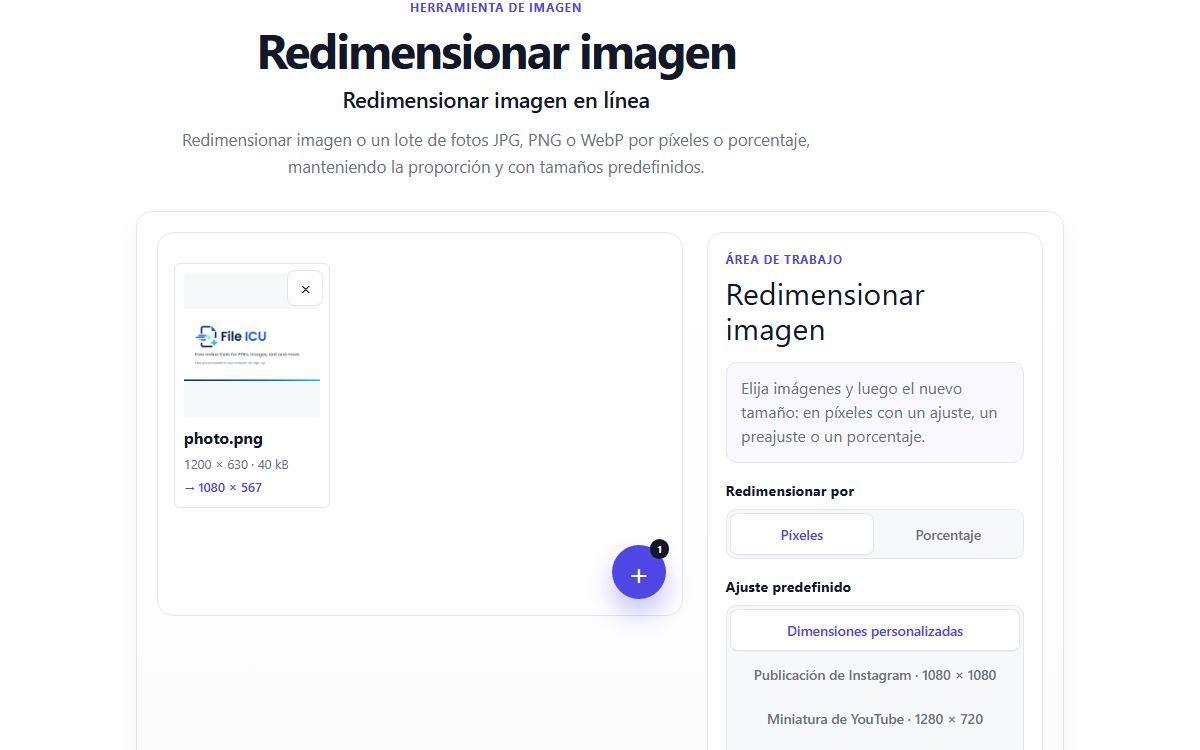
Cómo hacerlo con Redimensionar imagen
- Abra Redimensionar imagen y elija hasta diez imágenes JPG, PNG o WebP.
- Elija Píxeles e indique el ancho y el alto que necesita, o Porcentaje para escalar respecto al original.
- Elija Encajar para conservar toda la imagen, o Recortar para llenar cuando el resultado deba tener exactamente ese tamaño.
- Revise el nuevo tamaño que aparece en cada imagen.
- Redimensione y descargue una imagen, o un ZIP si son varias.
Encajar, Recortar para llenar y Estirar
Encajar mantiene las proporciones y hace la imagen lo más grande posible dentro del ancho y el alto indicados. Un lado puede quedar más pequeño de lo pedido.
Recortar para llenar da exactamente el tamaño pedido: la imagen se escala hasta cubrir el recuadro, se conserva el centro y se recortan los bordes que sobran. Estirar también da el tamaño exacto, pero cambia las proporciones, y eso hace que las caras se vean anchas o alargadas.
Ejemplo: una foto de 4000 × 3000 para una publicación de 1080 × 1080
La foto es 4:3 y la publicación es cuadrada. Encajar da 1080 × 810: la foto entera, más pequeña y no cuadrada. Recortar para llenar escala primero la foto a 1440 × 1080 y luego recorta 180 píxeles a izquierda y derecha, para obtener exactamente 1080 × 1080 manteniendo el centro. Estirar aprieta la foto a 1080 × 1080 y todo parece más estrecho.
Para la publicación cuadrada, Recortar para llenar es lo correcto, siempre que no haya nada importante cerca de los bordes izquierdo y derecho.
Preajustes y porcentajes
Los preajustes de publicación de Instagram (1080 × 1080), miniatura de YouTube (1280 × 720) y foto de pasaporte (413 × 531) siempre recortan para llenar, así que obtiene exactamente ese tamaño. El porcentaje escala los dos lados por igual, del 1 % al 500 %, por lo que nunca deforma.
Problemas habituales
- El resultado es más pequeño que el tamaño que indiqué.
- Encajar mantiene las proporciones, así que un lado queda menor cuando las formas no coinciden. Use Recortar para llenar para un tamaño exacto.
- Se cortó una parte de mi imagen.
- Recortar para llenar quita los bordes que no caben. Use Encajar para conservarlo todo, o recorte antes la imagen con Recortar imagen para elegir qué se queda.
- Mi imagen ampliada se ve borrosa.
- Ampliar no puede añadir detalles que no estaban en el original. Parta de la versión más grande de la imagen que tenga.
Herramientas para esta tarea
- ImagenOptimizar
Redimensionar imagen
Redimensione varias imágenes por píxeles o porcentaje, mantenga la proporción o elija un tamaño predefinido habitual.
- ImagenEditar
Recortar imagen
Recorte una foto con una selección móvil, proporciones predefinidas y dimensiones de salida exactas.
- ImagenOptimizar
Comprimir imagen
Comprima un lote de fotos, elija la calidad y el formato de salida y, si quiere, limite la anchura de las imágenes.
- ImagenEditar
Girar y voltear imagen
Gire fotos o voltéelas en horizontal y vertical con vista previa en directo.