
مرحلہ وار گائیڈ
تصویر کو بگاڑے بغیر اس کا سائز کیسے بدلیں
تازہ کاری: 9 اکتوبر، 2026
تصویر تب بگڑتی ہے جب اس کی چوڑائی اور اونچائی مختلف تناسب سے بدلیں۔ اس سے بچنے کے لیے تناسب برقرار رکھیں: FileICU کے تصویر کا سائز بدلیں ٹول میں اندر فٹ چنیں تاکہ تصویر شکل بدلے بغیر فریم میں آ جائے، یا کراپ کر کے بھریں چنیں تاکہ کھینچنے کے بجائے کنارے کاٹ کر بالکل درست سائز ملے۔
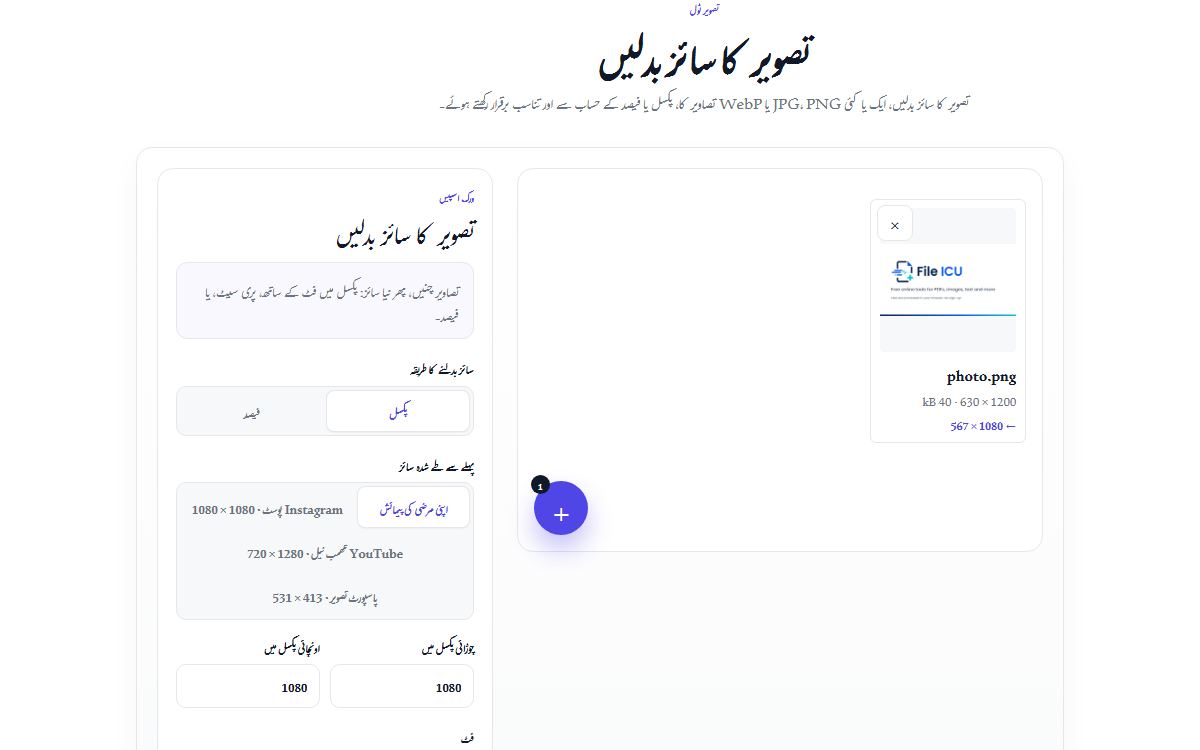
تصویر کا سائز بدلیں سے یہ کیسے کریں
- تصویر کا سائز بدلیں کھولیں اور زیادہ سے زیادہ دس JPG، PNG یا WebP تصاویر منتخب کریں۔
- پکسل چنیں اور مطلوبہ چوڑائی اور اونچائی درج کریں، یا اصل کے تناسب سے بدلنے کے لیے فیصد چنیں۔
- پوری تصویر رکھنے کے لیے اندر فٹ چنیں، یا جب نتیجہ بالکل اسی سائز کا ہونا ہو تو کراپ کر کے بھریں۔
- ہر تصویر کے لیے دکھایا گیا نیا سائز چیک کریں۔
- سائز بدلیں اور ایک تصویر، یا کئی تصاویر کے لیے ZIP ڈاؤن لوڈ کریں۔
اندر فٹ، کراپ کر کے بھریں اور کھینچیں
اندر فٹ تناسب برقرار رکھتا ہے اور تصویر کو آپ کی دی گئی چوڑائی اور اونچائی کے اندر جتنا ممکن ہو بڑا کرتا ہے۔ ایک سائیڈ آپ کی مانگی گئی سے چھوٹی ہو سکتی ہے۔
کراپ کر کے بھریں بالکل مانگا گیا سائز دیتا ہے: تصویر فریم کو ڈھانپنے تک بڑھائی جاتی ہے، درمیان رکھا جاتا ہے اور باہر نکلنے والے کنارے کاٹ دیے جاتے ہیں۔ کھینچیں بھی بالکل درست سائز دیتا ہے مگر تناسب بدل دیتا ہے، جس سے چہرے چوڑے یا لمبے لگنے لگتے ہیں۔
مثال: 1080 × 1080 کی پوسٹ کے لیے 4000 × 3000 کی تصویر
تصویر 4:3 کی ہے اور پوسٹ مربع ہے۔ اندر فٹ 1080 × 810 دیتا ہے: پوری تصویر، چھوٹی، اور مربع نہیں۔ کراپ کر کے بھریں پہلے تصویر کو 1440 × 1080 کرتا ہے، پھر بائیں اور دائیں سے 180، 180 پکسل کاٹتا ہے، اور درمیان رکھتے ہوئے بالکل 1080 × 1080 دیتا ہے۔ کھینچیں تصویر کو دبا کر 1080 × 1080 کر دیتا ہے، اور سب کچھ پتلا لگتا ہے۔
مربع پوسٹ کے لیے کراپ کر کے بھریں درست انتخاب ہے، بشرطیکہ بائیں اور دائیں کناروں کے قریب کوئی اہم چیز نہ ہو۔
پری سیٹس اور فیصد
Instagram پوسٹ (1080 × 1080)، YouTube تھمب نیل (1280 × 720) اور پاسپورٹ تصویر (413 × 531) کے پری سیٹ ہمیشہ کراپ کر کے بھرتے ہیں، اس لیے آپ کو بالکل یہی سائز ملتا ہے۔ فیصد دونوں سائیڈز کو برابر بدلتا ہے، 1% سے 500% تک، اس لیے یہ کبھی نہیں بگاڑتا۔
عام مسائل
- نتیجہ میرے درج کردہ سائز سے چھوٹا ہے۔
- اندر فٹ تناسب برقرار رکھتا ہے، اس لیے شکلیں مختلف ہوں تو ایک سائیڈ چھوٹی رہ جاتی ہے۔ بالکل درست سائز کے لیے کراپ کر کے بھریں استعمال کریں۔
- میری تصویر کا کچھ حصہ کٹ گیا۔
- کراپ کر کے بھریں وہ کنارے کاٹ دیتا ہے جو فٹ نہیں ہوتے۔ سب کچھ رکھنے کے لیے اندر فٹ استعمال کریں، یا پہلے تصویر کراپ کریں سے خود کراپ کر کے طے کریں کہ کیا رہے۔
- میری بڑی کی گئی تصویر دھندلی لگتی ہے۔
- بڑا کرنے سے وہ تفصیل نہیں آ سکتی جو اصل میں نہیں تھی۔ تصویر کے اپنے پاس موجود سب سے بڑے ورژن سے شروع کریں۔
اس کام کے ٹولز
- تصویربہتر بنائیں
تصویر کا سائز بدلیں
کئی تصاویر کا سائز پکسل یا فیصد کے حساب سے بدلیں، تناسب مقفل کریں یا کوئی عام سائز منتخب کریں۔
- تصویرترمیم
تصویر کراپ کریں
قابلِ حرکت انتخاب، تناسب کے پیش سیٹ اور درست آؤٹ پٹ سائز کے ساتھ تصویر کراپ کریں۔
- تصویربہتر بنائیں
تصویر کمپریس کریں
کئی تصاویر ایک ساتھ کمپریس کریں، آؤٹ پُٹ کا معیار اور فارمیٹ چنیں اور چاہیں تو تصویر کی چوڑائی محدود کریں۔
- تصویرترمیم
تصویر گھمائیں اور پلٹیں
براہِ راست پیش منظر کے ساتھ تصاویر گھمائیں یا افقی اور عمودی طور پر پلٹیں۔