
دليل خطوة بخطوة
كيف تغيّر حجم صورة دون أن تتشوه
تاريخ التحديث: 9 أكتوبر 2026
تتشوه الصورة عندما يتغير عرضها وارتفاعها بنسب مختلفة. ولتجنب ذلك حافظ على النسب: في أداة تغيير حجم الصورة من FileICU اختر احتواء لتناسب الصورة الإطار دون تغيير شكلها، أو قص للملء لتحصل على مقاس دقيق بقص الحواف بدل تمديدها.
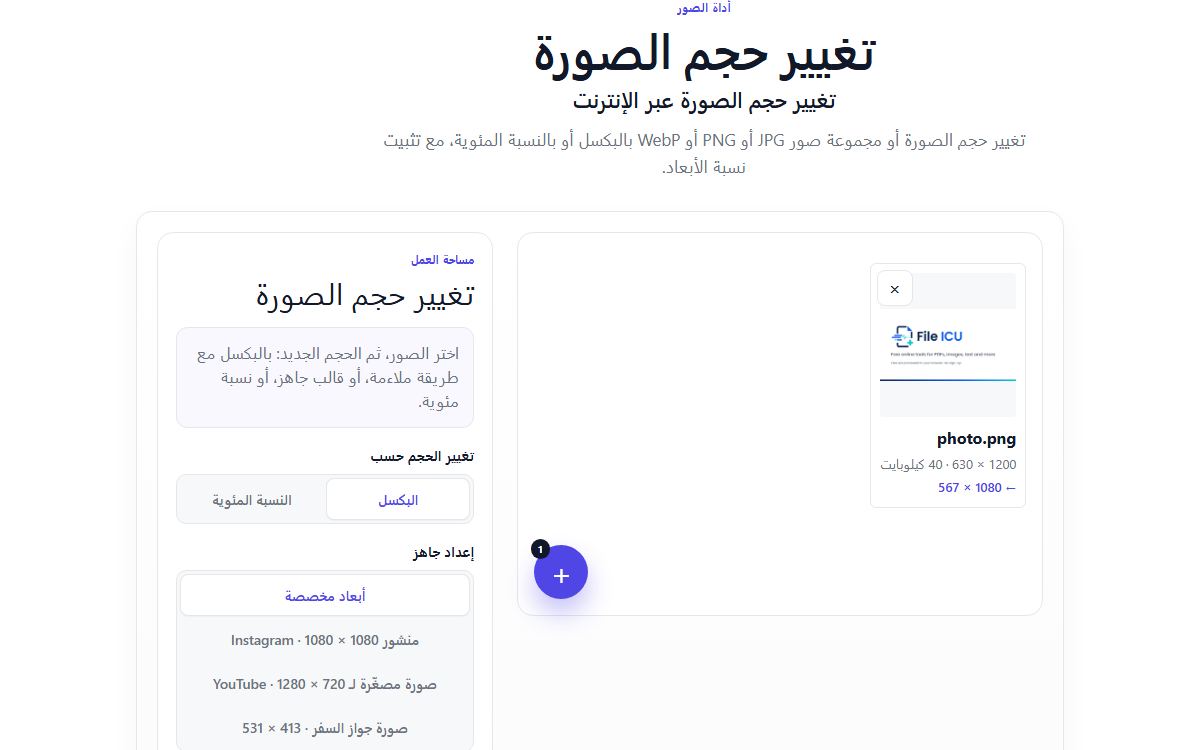
كيف تفعل ذلك باستخدام تغيير حجم الصورة
- افتح تغيير حجم الصورة واختر حتى عشر صور بصيغة JPG أو PNG أو WebP.
- اختر البكسل وأدخل العرض والارتفاع المطلوبين، أو النسبة المئوية للتكبير أو التصغير بنسبة من الأصل.
- اختر احتواء للاحتفاظ بالصورة كاملة، أو قص للملء عندما يجب أن تكون النتيجة بهذا المقاس تمامًا.
- راجع المقاس الجديد الظاهر لكل صورة.
- غيّر الحجم ونزّل صورة واحدة، أو ملف ZIP لعدة صور.
احتواء وقص للملء وتمديد
يحافظ الاحتواء على النسب ويجعل الصورة أكبر ما يمكن ضمن العرض والارتفاع المحددين. وقد يخرج أحد الضلعين أصغر مما طلبت.
يعطي القص للملء المقاس المطلوب بالضبط: تُكبَّر الصورة لتغطي الإطار، ويُحتفظ بالوسط، وتُقص الحواف الزائدة. ويعطي التمديد المقاس الدقيق أيضًا لكنه يغيّر النسب، وهذا ما يجعل الوجوه تبدو عريضة أو طويلة.
مثال: صورة 4000 × 3000 لمنشور 1080 × 1080
نسبة الصورة 4:3 والمنشور مربع. يعطي الاحتواء 1080 × 810: الصورة كاملة، أصغر، وغير مربعة. ويكبّر القص للملء الصورة أولًا إلى 1440 × 1080 ثم يقص 180 بكسل من اليسار ومثلها من اليمين، فتحصل على 1080 × 1080 بالضبط مع الاحتفاظ بالوسط. أما التمديد فيضغط الصورة إلى 1080 × 1080، فيبدو كل شيء أضيق.
للمنشور المربع، القص للملء هو الاختيار الصحيح، ما لم يكن هناك شيء مهم قرب الحافتين اليسرى واليمنى.
القوالب والنسب المئوية
قوالب منشور Instagram (1080 × 1080) وصورة YouTube المصغرة (1280 × 720) وصورة جواز السفر (413 × 531) تقص دائمًا للملء، فتحصل على هذا المقاس بالضبط. وتغيّر النسبة المئوية الضلعين بالقدر نفسه، من 1% إلى 500%، لذا لا تشوّه أبدًا.
مشكلات شائعة
- النتيجة أصغر من المقاس الذي أدخلته.
- يحافظ الاحتواء على النسب، فيخرج أحد الضلعين أصغر حين يختلف الشكلان. استخدم قص للملء لمقاس دقيق.
- قُص جزء من صورتي.
- يقص خيار قص للملء الحواف التي لا تتسع. استخدم احتواء للاحتفاظ بكل شيء، أو قص الصورة بنفسك أولًا باستخدام قص الصورة لتختار ما يبقى.
- صورتي المكبّرة تبدو غير حادة.
- التكبير لا يضيف تفاصيل غير موجودة في الأصل. ابدأ بأكبر نسخة لديك من الصورة.
أدوات لهذه المهمة
- الصورتحسين
تغيير حجم الصورة
غيّر حجم عدة صور بالبكسل أو بالنسبة المئوية، مع تثبيت نسبة الأبعاد أو اختيار مقاس شائع جاهز.
- الصورتحرير
قص الصورة
قصّ صورة بتحديد قابل للتحريك ونسب أبعاد جاهزة وأبعاد إخراج دقيقة.
- الصورتحسين
ضغط الصور
اضغط مجموعة من الصور، واختر جودة الإخراج وصيغته، وحدّد عرض الصور اختياريًا.
- الصورتحرير
تدوير الصورة وقلبها
دوّر الصور أو اقلبها أفقيًا وعموديًا مع معاينة مباشرة.