
Guide pas à pas
Comment redimensionner une image sans la déformer
Mis à jour le 4 novembre 2026
Une image se déforme quand sa largeur et sa hauteur changent dans des proportions différentes. Pour l'éviter, gardez les proportions : dans Redimensionner une image de FileICU, choisissez Contenir pour faire tenir l'image dans un cadre sans changer sa forme, ou Remplir (recadrer) pour obtenir une taille exacte en rognant les bords au lieu d'étirer.
Ouvrir Redimensionner une image
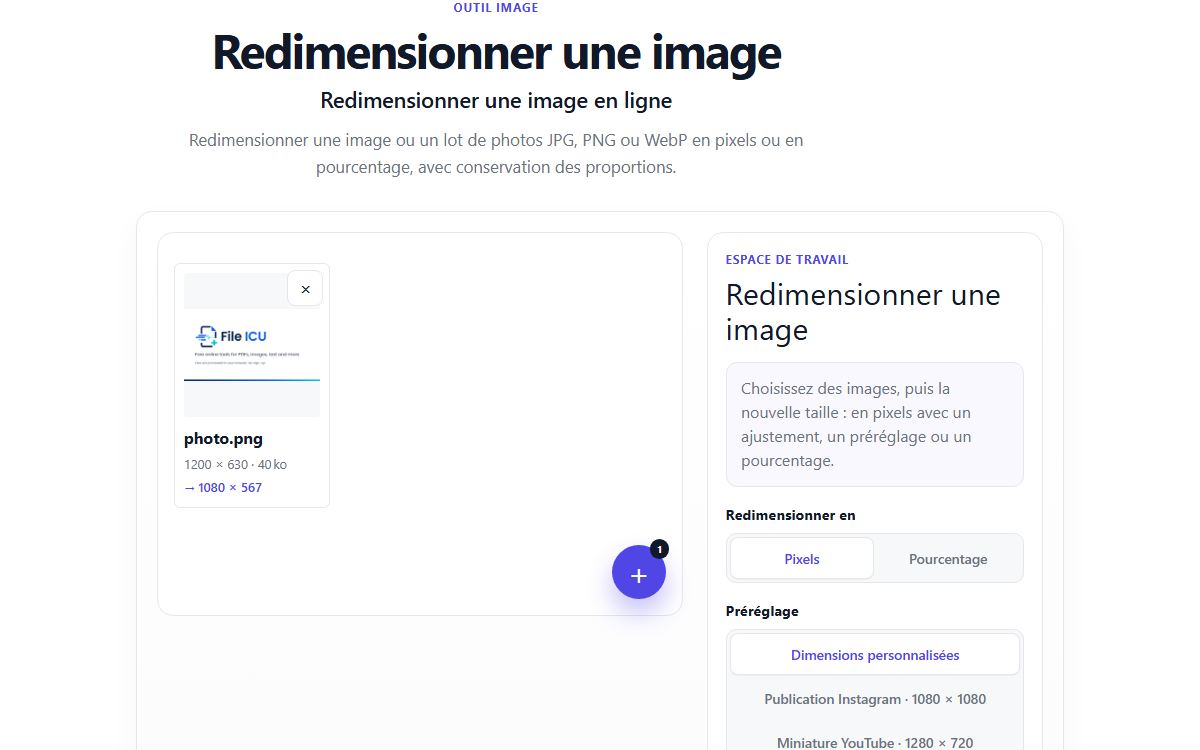
Comment faire avec Redimensionner une image
- Ouvrez Redimensionner une image et choisissez jusqu'à dix images JPG, PNG ou WebP.
- Choisissez Pixels et saisissez la largeur et la hauteur voulues, ou Pourcentage pour une proportion de l'original.
- Choisissez Contenir pour garder toute l'image, ou Remplir (recadrer) quand le résultat doit avoir exactement cette taille.
- Vérifiez la nouvelle taille affichée pour chaque image.
- Redimensionnez et téléchargez une image, ou un ZIP pour plusieurs.
Contenir, Remplir (recadrer) et Étirer
Contenir garde les proportions et rend l'image aussi grande que possible dans votre largeur et votre hauteur. Un des côtés peut être plus petit que demandé.
Remplir (recadrer) donne exactement la taille demandée : l'image est agrandie pour couvrir le cadre, le centre est gardé et les bords qui dépassent sont rognés. Étirer donne aussi la taille exacte, mais change les proportions, ce qui rend les visages trop larges ou trop hauts.
Exemple : une photo de 4000 × 3000 pour une publication de 1080 × 1080
La photo est au format 4:3 et la publication est carrée. Contenir donne 1080 × 810 : toute la photo, plus petite, et pas carrée. Remplir (recadrer) met d'abord la photo à 1440 × 1080, puis rogne 180 pixels à gauche et à droite, pour obtenir exactement 1080 × 1080 en gardant le centre. Étirer comprime la photo en 1080 × 1080, et tout paraît plus étroit.
Pour la publication carrée, Remplir (recadrer) est le bon choix, tant que rien d'important n'est près des bords gauche et droit.
Modèles et pourcentages
Les modèles publication Instagram (1080 × 1080), miniature YouTube (1280 × 720) et photo d'identité (413 × 531) recadrent toujours pour remplir, afin d'obtenir exactement cette taille. Le pourcentage change les deux côtés de la même façon, de 1 % à 500 %, donc il ne déforme jamais.
Problèmes courants
- Le résultat est plus petit que la taille saisie.
- Contenir garde les proportions : un côté est donc plus petit quand les formes diffèrent. Utilisez Remplir (recadrer) pour une taille exacte.
- Une partie de mon image a été coupée.
- Remplir (recadrer) rogne les bords qui ne tiennent pas. Utilisez Contenir pour tout garder, ou recadrez d'abord vous-même avec Recadrer une image pour choisir ce qui reste.
- Mon image agrandie est floue.
- Agrandir ne peut pas ajouter des détails absents de l'original. Partez de la plus grande version de l'image dont vous disposez.
Outils pour cette tâche
- ImageOptimiser
Redimensionner une image
Redimensionnez plusieurs images en pixels ou en pourcentage, conservez les proportions ou choisissez un format courant.
- ImageModifier
Recadrer une image
Recadrez une photo avec une sélection mobile, des formats prédéfinis et des dimensions de sortie exactes.
- ImageOptimiser
Compresser une image
Compressez un lot de photos, choisissez la qualité et le format de sortie, et limitez si besoin la largeur des images.
- ImageModifier
Pivoter et retourner une image
Faites pivoter des photos ou retournez-les horizontalement et verticalement avec un aperçu en direct.