
Schritt-für-Schritt-Anleitung
Bildgröße ändern, ohne das Bild zu verzerren
Aktualisiert am 9. Oktober 2026
Ein Bild verzerrt, wenn sich Breite und Höhe unterschiedlich stark ändern. Um das zu vermeiden, behalten Sie die Proportionen: Wählen Sie in Bildgröße ändern von FileICU Einpassen, damit das Bild in einen Rahmen passt, ohne seine Form zu ändern, oder Zuschneiden, um eine exakte Größe zu erhalten, indem die Ränder beschnitten statt gestreckt werden.
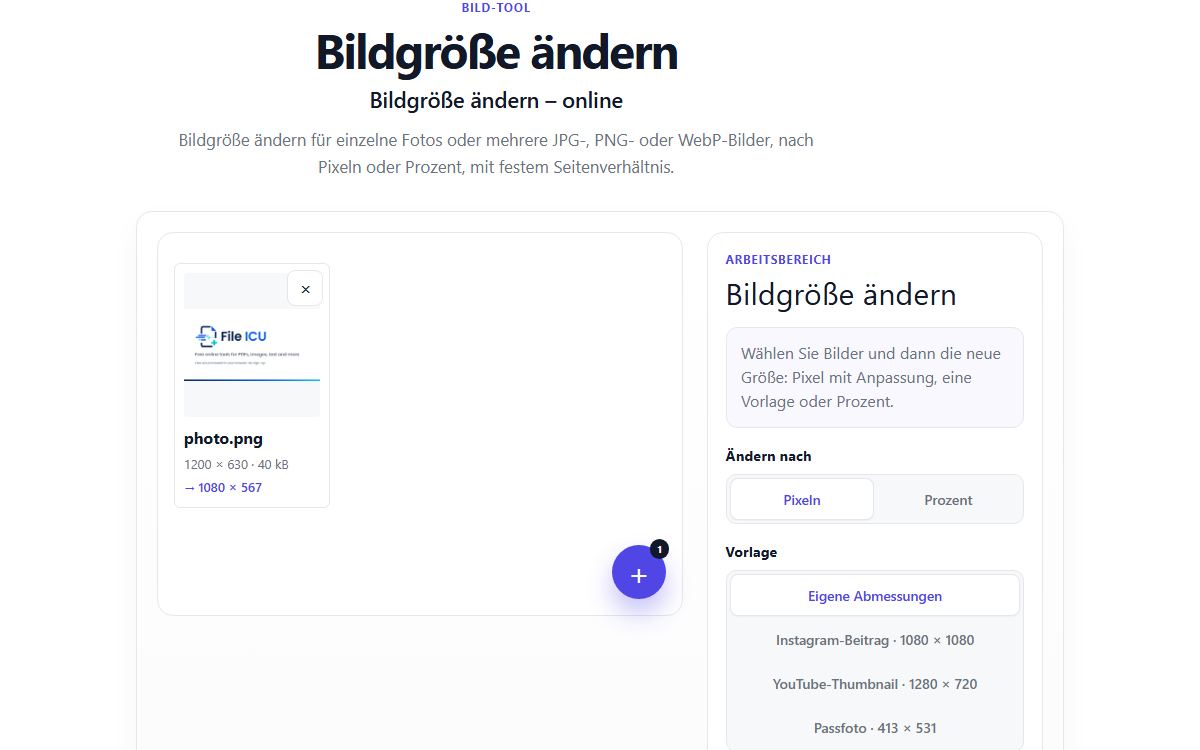
So geht es mit Bildgröße ändern
- Öffnen Sie Bildgröße ändern und wählen Sie bis zu zehn JPG-, PNG- oder WebP-Bilder.
- Wählen Sie Pixeln und geben Sie Breite und Höhe ein, oder Prozent, um im Verhältnis zum Original zu skalieren.
- Wählen Sie Einpassen, um das ganze Bild zu behalten, oder Zuschneiden, wenn das Ergebnis genau diese Größe haben muss.
- Prüfen Sie die neue Größe, die für jedes Bild angezeigt wird.
- Ändern Sie die Größe und laden Sie ein Bild oder bei mehreren eine ZIP-Datei herunter.
Einpassen, Zuschneiden und Strecken
Einpassen behält die Proportionen und macht das Bild so groß wie möglich innerhalb Ihrer Breite und Höhe. Eine Seite kann kleiner ausfallen als angegeben.
Zuschneiden liefert genau die angegebene Größe: Das Bild wird so skaliert, dass es den Rahmen füllt, die Mitte bleibt erhalten, und überstehende Ränder werden abgeschnitten. Strecken liefert ebenfalls die exakte Größe, verändert aber die Proportionen, wodurch Gesichter zu breit oder zu lang wirken.
Beispiel: ein Foto mit 4000 × 3000 für einen Beitrag mit 1080 × 1080
Das Foto hat das Format 4:3, der Beitrag ist quadratisch. Einpassen ergibt 1080 × 810: das ganze Foto, kleiner und nicht quadratisch. Zuschneiden skaliert das Foto zuerst auf 1440 × 1080 und schneidet dann links und rechts je 180 Pixel ab, sodass genau 1080 × 1080 entstehen und die Mitte erhalten bleibt. Strecken presst das Foto auf 1080 × 1080, und alles wirkt schmaler.
Für den quadratischen Beitrag ist Zuschneiden die richtige Wahl, solange nichts Wichtiges nahe am linken oder rechten Rand liegt.
Vorlagen und Prozentwerte
Die Vorlagen Instagram-Beitrag (1080 × 1080), YouTube-Vorschaubild (1280 × 720) und Passfoto (413 × 531) schneiden immer zu, damit Sie genau diese Größe erhalten. Prozent skaliert beide Seiten gleich, von 1 % bis 500 %, und verzerrt daher nie.
Häufige Probleme
- Das Ergebnis ist kleiner als die eingegebene Größe.
- Einpassen behält die Proportionen, daher fällt eine Seite kleiner aus, wenn die Formen verschieden sind. Nutzen Sie Zuschneiden für eine exakte Größe.
- Ein Teil meines Bildes wurde abgeschnitten.
- Zuschneiden entfernt Ränder, die nicht passen. Nutzen Sie Einpassen, um alles zu behalten, oder schneiden Sie das Bild vorher selbst mit Bild zuschneiden zu und bestimmen Sie, was bleibt.
- Mein vergrößertes Bild wirkt unscharf.
- Vergrößern kann keine Details hinzufügen, die im Original fehlen. Beginnen Sie mit der größten Version des Bildes, die Sie haben.
Tools für diese Aufgabe
- BildOptimieren
Bildgröße ändern
Mehrere Bilder nach Pixeln oder Prozent skalieren, Seitenverhältnis sperren oder eine gängige Größenvorlage wählen.
- BildBearbeiten
Bild zuschneiden
Ein Foto mit verschiebbarer Auswahl, Seitenverhältnis-Vorgaben und exakten Ausgabemaßen zuschneiden.
- BildOptimieren
Bild komprimieren
Mehrere Fotos komprimieren, Ausgabequalität und Format wählen und die Bildbreite optional begrenzen.
- BildBearbeiten
Bild drehen und spiegeln
Fotos mit Live-Vorschau drehen oder horizontal und vertikal spiegeln.