
Guía paso a paso
Cómo extraer el texto de un PDF
Actualizado el 4 de noviembre de 2026
Si un PDF se escribió con el teclado, su texto ya está dentro y se puede leer de forma exacta e instantánea. Si se escaneó, cada página es una imagen y el texto tiene que reconocerse con OCR (reconocimiento óptico de caracteres). PDF a texto de FileICU hace ambas cosas: lee directamente las páginas escritas y aplica OCR solo a las escaneadas, en inglés, francés, español, alemán, árabe y urdu.
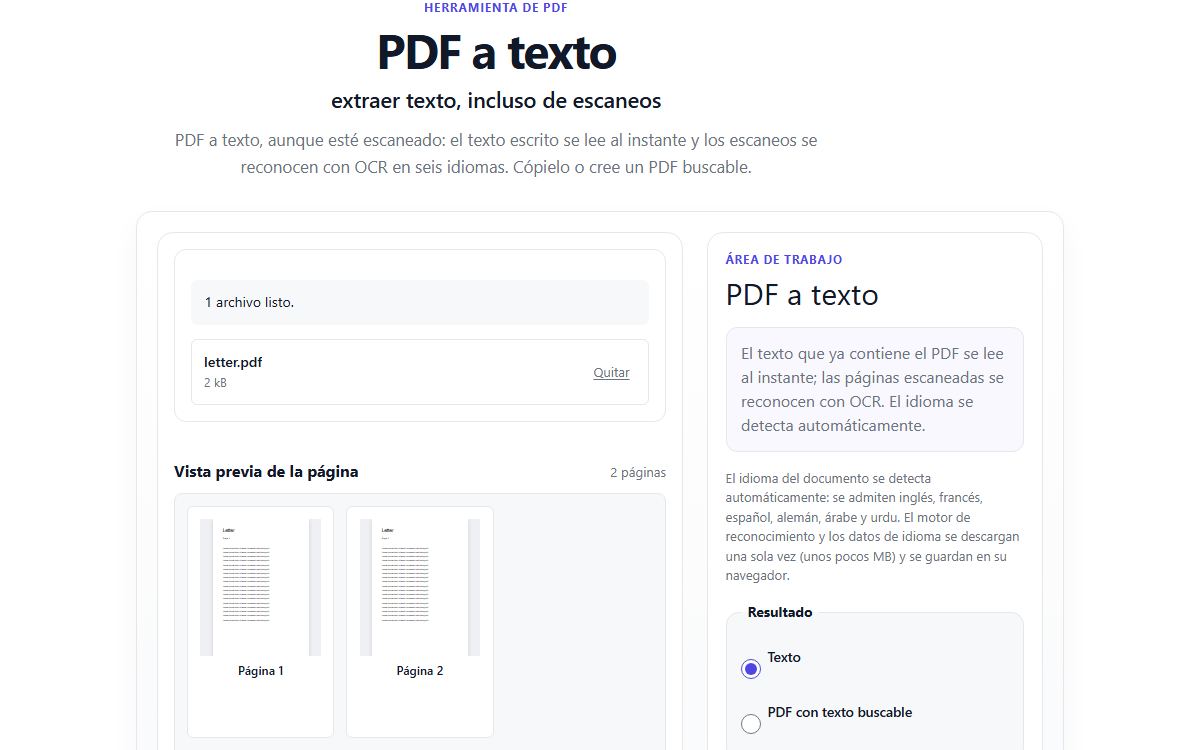
Cómo hacerlo con PDF a texto
- Abra PDF a texto y elija su PDF, escrito o escaneado, de hasta 25 MB.
- Elija texto plano para copiar o descargar las palabras, o un PDF con texto buscable para conservar las imágenes de las páginas con una capa de texto invisible.
- Seleccione Extraer texto. Las páginas se procesan una a una y el idioma de las escaneadas se detecta automáticamente.
- Copie el texto, descárguelo como archivo .txt o descargue el PDF buscable.
- En las páginas escaneadas, lea el resultado una vez: el OCR puede confundir caracteres.
PDF escrito o escaneado: cómo saberlo
Abra el PDF e intente seleccionar una palabra. Si se resalta, es texto real y se extraerá exactamente. Si se selecciona toda la página como una foto, o no pasa nada, la página es una imagen y necesita OCR.
Muchos archivos mezclan ambos, como un informe escrito con una página de firma escaneada. PDF a texto trata cada página de la forma adecuada.
Ejemplo: una carta escaneada
Una carta de dos páginas escaneada en la oficina llega como un PDF de dos imágenes. El texto plano le da las palabras de la carta, listas para pegar en un correo o documento. El PDF buscable da un archivo idéntico al escaneo, pero en el que ya puede buscar un nombre o copiar un párrafo.
La primera vez que se reconoce un idioma, sus datos de OCR se descargan una vez desde este sitio, de 0,7 a 3 MB aproximadamente, más unos 1,5 MB del motor. Su PDF nunca forma parte de esa descarga.
Cómo mejorar el OCR
El OCR funciona mejor con texto impreso limpio, recto y de alta resolución. Las copias desvaídas, las fotos torcidas de páginas, la letra pequeña y las fuentes decorativas reducen la precisión, y la escritura a mano no se admite.
- Escanee a 300 DPI si puede, en lugar de fotografiar la página.
- Mantenga la página recta y con luz uniforme.
- Revise a ojo nombres, números e importes después del reconocimiento.
Problemas habituales
- El texto extraído sale desordenado.
- Las maquetaciones en varias columnas y los cuadros de texto pueden leerse en otro orden que el suyo. Copie las partes que necesite o compárelas con el original.
- Algunos caracteres están mal tras el OCR.
- Probablemente el escaneo tiene baja resolución o poca nitidez. Vuelva a escanear la página con más claridad o corrija a mano los pocos caracteres erróneos.
- El texto en árabe o urdu no se reconoce bien.
- El naskh impreso y limpio da los mejores resultados. El nastaliq, usado en la mayoría del urdu impreso, la letra pequeña y los escaneos con poco contraste dan resultados menos precisos.
- Va lento en mi teléfono.
- El OCR usa mucha memoria y proceso. Los documentos cortos, o un ordenador para escaneos largos, funcionan mejor.
Herramientas para esta tarea
- PDFConvertir desde PDF
PDF a texto
Extraiga el texto de cualquier PDF, incluidas las páginas escaneadas, y cópielo, descárguelo o cree un PDF buscable.
- ImagenExtraer
Imagen a texto
Extraiga el texto de fotos, capturas de pantalla e imágenes escaneadas con OCR y cópielo o descárguelo.
- TextoContar
Contador de palabras
Cuente palabras, caracteres, oraciones y el tiempo de lectura estimado mientras escribe.
- PDFConvertir a PDF
Texto a PDF
Dé formato de PDF a un texto escrito con tamaño de letra, tamaño de página y márgenes ajustables.