
Guide pas à pas
Comment extraire le texte d'un PDF
Mis à jour le 9 octobre 2026
Si un PDF a été tapé, son texte est déjà dedans et peut être lu exactement et instantanément. S'il a été scanné, chaque page est une image, et le texte doit être reconnu par OCR (reconnaissance optique de caractères). PDF en texte de FileICU fait les deux : il lit directement les pages tapées et ne lance l'OCR que sur les pages scannées, en anglais, français, espagnol, allemand, arabe et ourdou.
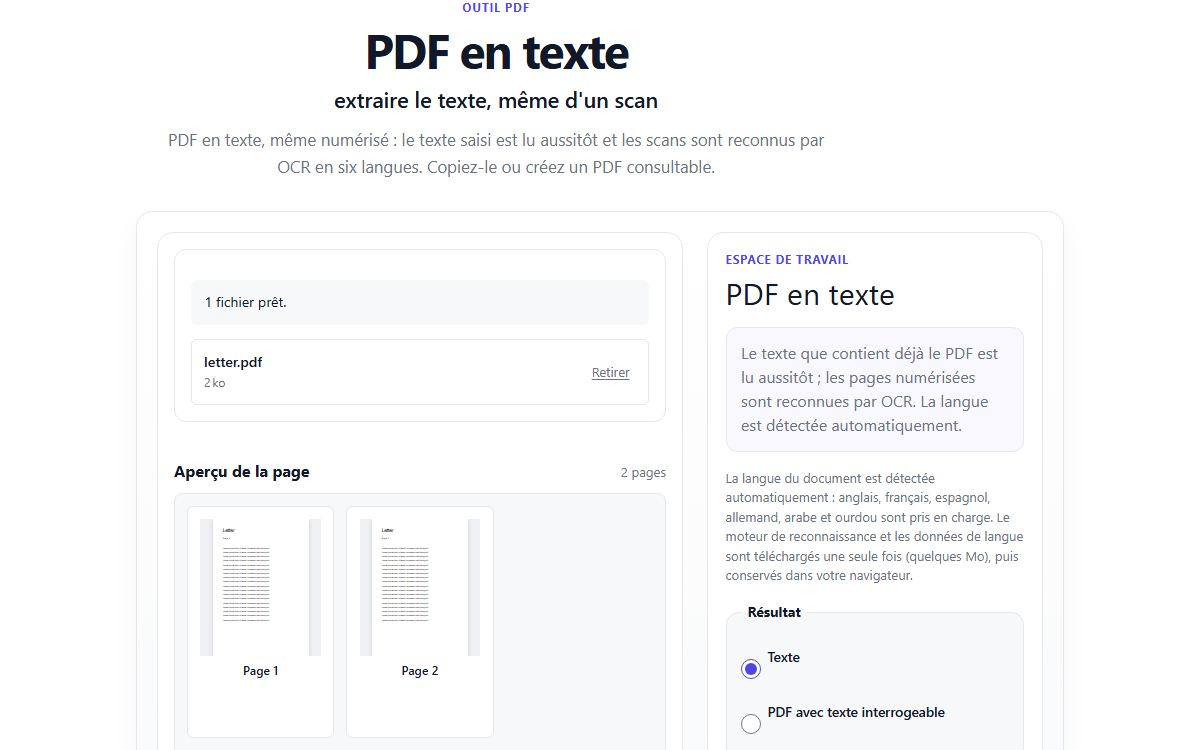
Comment faire avec PDF en texte
- Ouvrez PDF en texte et choisissez votre PDF, tapé ou scanné, jusqu'à 25 Mo.
- Choisissez le texte brut pour copier ou télécharger les mots, ou un PDF avec texte interrogeable pour garder les images des pages avec une couche de texte invisible.
- Sélectionnez Extraire le texte. Les pages sont traitées une par une et la langue des pages scannées est détectée automatiquement.
- Copiez le texte, téléchargez-le en fichier .txt ou téléchargez le PDF interrogeable.
- Pour les pages scannées, relisez le résultat une fois : l'OCR peut mal lire certains caractères.
PDF tapé ou scanné : comment le savoir
Ouvrez le PDF et essayez de sélectionner un mot. S'il se surligne, c'est du vrai texte, qui sera extrait exactement. Si toute la page se sélectionne comme une photo, ou si rien ne se passe, la page est une image et il faut l'OCR.
Beaucoup de fichiers mélangent les deux, comme un rapport tapé avec une page de signature scannée. PDF en texte traite chaque page de la bonne façon.
Exemple : une lettre scannée
Une lettre de deux pages scannée au bureau arrive sous forme de PDF de deux images. Le texte brut vous donne les mots de la lettre, prêts à coller dans un e-mail ou un document. Le PDF interrogeable donne un fichier identique au scan, mais où vous pouvez maintenant chercher un nom ou copier un paragraphe.
La première fois qu'une langue est reconnue, ses données OCR sont téléchargées une fois depuis ce site, environ 0,7 à 3 Mo, plus environ 1,5 Mo pour le moteur. Votre PDF ne fait jamais partie de ce téléchargement.
Obtenir une meilleure OCR
L'OCR fonctionne le mieux sur un texte imprimé propre, droit et en haute résolution. Les copies pâles, les photos de pages de travers, les petits caractères et les polices décoratives réduisent la précision, et l'écriture manuscrite n'est pas prise en charge.
- Numérisez à 300 DPI si possible, plutôt que de photographier la page.
- Gardez la page droite et uniformément éclairée.
- Vérifiez à l'œil les noms, numéros et montants après la reconnaissance.
Problèmes courants
- Le texte extrait sort dans le mauvais ordre.
- Les mises en page à plusieurs colonnes et les zones de texte peuvent être lues dans un autre ordre que le vôtre. Copiez les parties utiles ou comparez-les à l'original.
- Certains caractères sont faux après l'OCR.
- Le scan est sans doute en basse résolution ou peu net. Numérisez la page plus nettement, ou corrigez à la main les quelques caractères erronés.
- Le texte arabe ou ourdou est mal reconnu.
- Le Naskh imprimé et net donne les meilleurs résultats. Le Nastaliq, utilisé dans la plupart des textes ourdous imprimés, les petits caractères et les scans peu contrastés donnent des résultats moins précis.
- C'est lent sur mon téléphone.
- L'OCR demande beaucoup de mémoire et de calcul. Les documents courts, ou un ordinateur pour les longs scans, fonctionnent mieux.
Outils pour cette tâche
- PDFConvertir depuis un PDF
PDF en texte
Extrayez le texte de n'importe quel PDF, pages numérisées comprises, puis copiez-le, téléchargez-le ou créez un PDF consultable.
- ImageExtraire
Image en texte
Extrayez le texte de photos, captures d'écran et images numérisées par OCR, puis copiez-le ou téléchargez-le.
- TexteCompter
Compteur de mots
Comptez les mots, les caractères, les phrases et le temps de lecture estimé pendant que vous écrivez.
- PDFConvertir en PDF
Texte en PDF
Mettez en page un texte saisi au format PDF, avec taille de police, format de page et marges réglables.