
Schritt-für-Schritt-Anleitung
Text aus einem PDF extrahieren
Aktualisiert am 9. Oktober 2026
Wurde ein PDF getippt, steckt sein Text bereits darin und lässt sich exakt und sofort lesen. Wurde es gescannt, ist jede Seite ein Bild, und der Text muss per OCR (optischer Zeichenerkennung) erkannt werden. PDF zu Text von FileICU kann beides: Es liest getippte Seiten direkt und nutzt OCR nur für gescannte Seiten, auf Englisch, Französisch, Spanisch, Deutsch, Arabisch und Urdu.
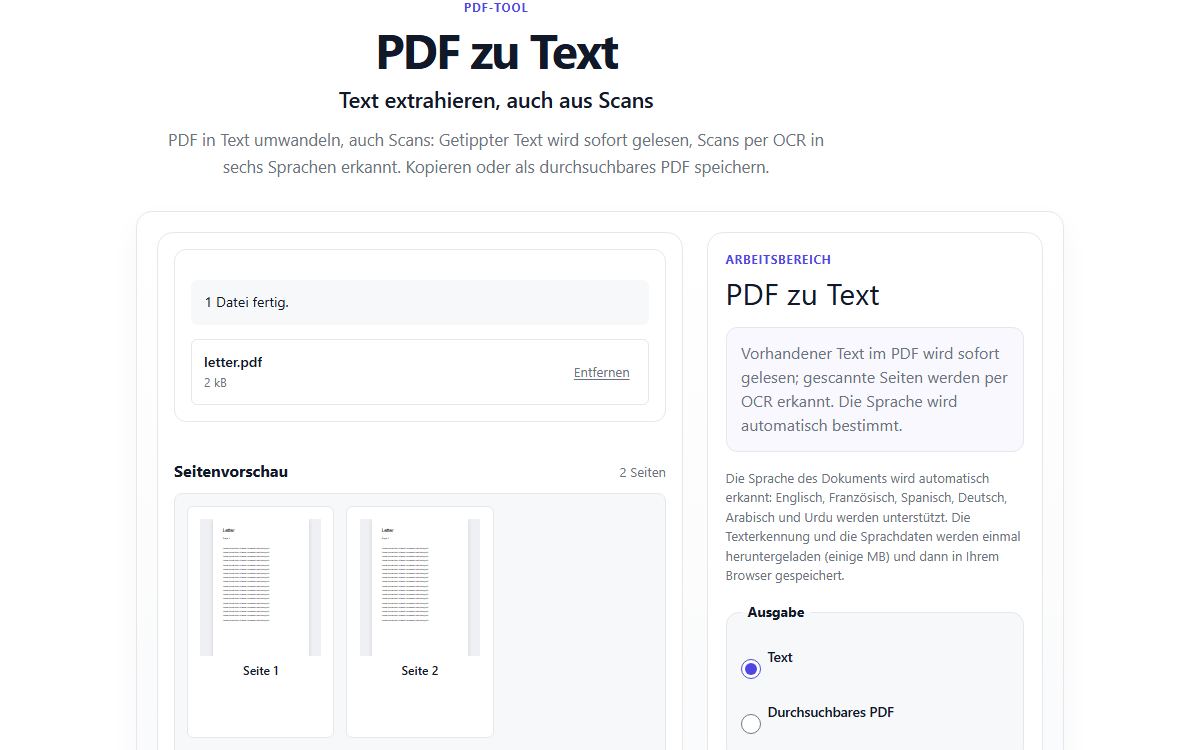
So geht es mit PDF zu Text
- Öffnen Sie PDF zu Text und wählen Sie Ihr PDF, getippt oder gescannt, bis zu 25 MB.
- Wählen Sie reinen Text, um die Wörter zu kopieren oder herunterzuladen, oder ein durchsuchbares PDF, um die Seitenbilder mit einer unsichtbaren Textebene zu behalten.
- Wählen Sie Text extrahieren. Die Seiten werden nacheinander verarbeitet, und die Sprache gescannter Seiten wird automatisch erkannt.
- Kopieren Sie den Text, laden Sie ihn als .txt-Datei herunter oder laden Sie das durchsuchbare PDF herunter.
- Lesen Sie bei gescannten Seiten das Ergebnis einmal durch: OCR kann Zeichen falsch erkennen.
Getipptes PDF oder Scan: so erkennen Sie es
Öffnen Sie das PDF und versuchen Sie, ein Wort zu markieren. Wird das Wort hervorgehoben, ist es echter Text und wird exakt extrahiert. Wird die ganze Seite wie ein Foto markiert oder passiert nichts, ist die Seite ein Bild und braucht OCR.
Viele Dateien mischen beides, etwa ein getippter Bericht mit gescannter Unterschriftenseite. PDF zu Text behandelt jede Seite auf die passende Weise.
Beispiel: ein gescannter Brief
Ein zweiseitiger Brief, im Büro gescannt, kommt als PDF aus zwei Bildern. Mit reinem Text erhalten Sie die Wörter des Briefs, bereit zum Einfügen in eine E-Mail oder ein Dokument. Mit einem durchsuchbaren PDF erhalten Sie eine Datei, die genau wie der Scan aussieht, in der Sie aber jetzt nach einem Namen suchen oder einen Absatz kopieren können.
Beim ersten Erkennen einer Sprache werden ihre OCR-Daten einmalig von dieser Website geladen, etwa 0,7 bis 3 MB, plus etwa 1,5 MB für die Engine. Ihr PDF ist nie Teil dieses Downloads.
Bessere OCR-Ergebnisse erzielen
OCR funktioniert am besten mit sauberem, geradem Druck in hoher Auflösung. Blasse Kopien, schiefe Fotos von Seiten, kleine Schrift und Zierschriften verringern die Genauigkeit, und Handschrift wird nicht unterstützt.
- Scannen Sie möglichst mit 300 DPI, statt die Seite zu fotografieren.
- Halten Sie die Seite gerade und gleichmäßig beleuchtet.
- Prüfen Sie Namen, Zahlen und Beträge nach der Erkennung mit eigenen Augen.
Häufige Probleme
- Der extrahierte Text erscheint in falscher Reihenfolge.
- Mehrspaltige Layouts und Textfelder können in einer anderen Reihenfolge gelesen werden als von Ihnen. Kopieren Sie die benötigten Teile oder vergleichen Sie sie mit dem Original.
- Nach der OCR sind einige Zeichen falsch.
- Der Scan ist vermutlich zu niedrig aufgelöst oder unscharf. Scannen Sie die Seite deutlicher oder korrigieren Sie die wenigen falschen Zeichen von Hand.
- Arabischer oder Urdu-Text wird schlecht erkannt.
- Sauberer Naskh-Druck funktioniert am besten. Nastaliq, das im meisten gedruckten Urdu verwendet wird, kleine Schrift und kontrastarme Scans liefern weniger genaue Ergebnisse.
- Auf meinem Smartphone ist es langsam.
- OCR braucht viel Speicher und Rechenleistung. Kürzere Dokumente oder ein Computer für lange Scans funktionieren besser.
Tools für diese Aufgabe
- PDFAus PDF umwandeln
PDF zu Text
Text aus jedem PDF extrahieren, auch aus gescannten Seiten, dann kopieren, herunterladen oder ein durchsuchbares PDF erstellen.
- BildAuslesen
Bild zu Text
Text aus Fotos, Screenshots und gescannten Bildern per OCR erkennen und kopieren oder herunterladen.
- TextZählen
Wörter zählen
Wörter, Zeichen, Sätze und die geschätzte Lesezeit beim Schreiben zählen.
- PDFIn PDF umwandeln
Text zu PDF
Eingegebenen Text mit einstellbarer Schriftgröße, Seitengröße und Rändern als PDF formatieren.