
دليل خطوة بخطوة
كيف تستخرج النص من ملف PDF
تاريخ التحديث: 9 أكتوبر 2026
إذا كُتب ملف PDF بلوحة المفاتيح، فنصه موجود داخله ويمكن قراءته بدقة وفورًا. أما إذا مُسح ضوئيًا فكل صفحة صورة، ويجب التعرف على النص بتقنية OCR (التعرف الضوئي على الحروف). تقوم أداة PDF إلى نص من FileICU بالأمرين: تقرأ الصفحات المكتوبة مباشرة، وتشغّل OCR على الصفحات الممسوحة فقط، بالإنجليزية والفرنسية والإسبانية والألمانية والعربية والأردية.
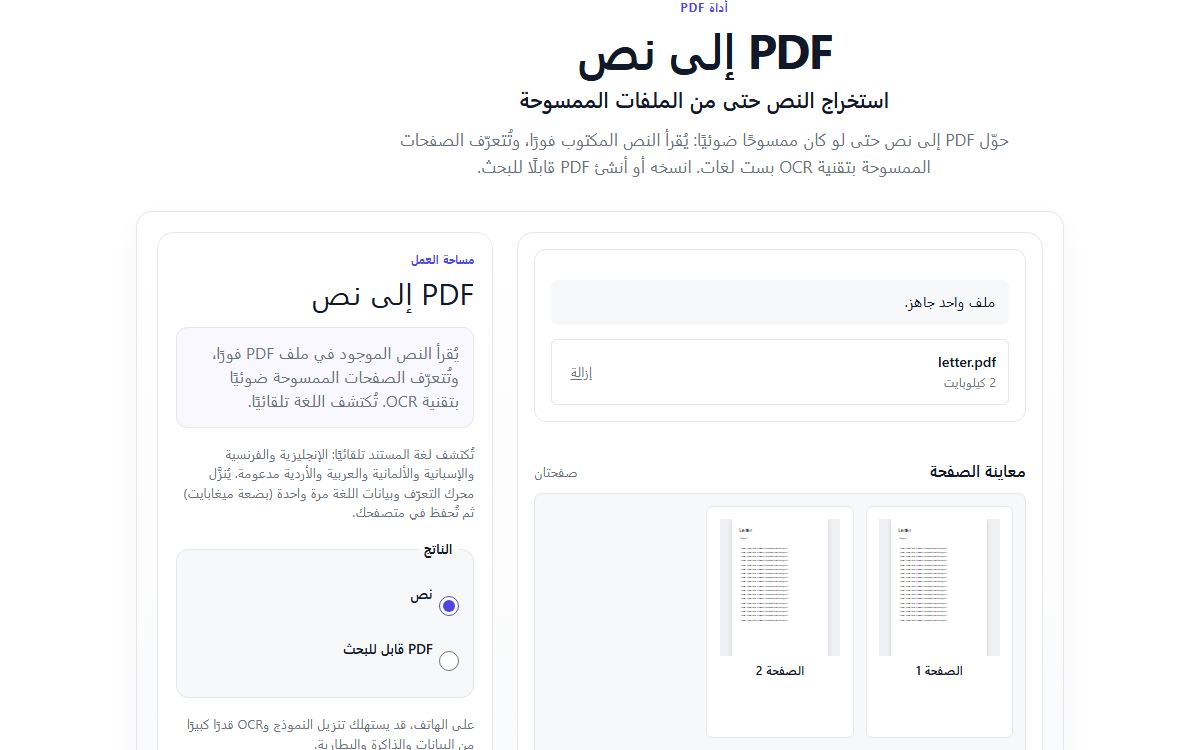
كيف تفعل ذلك باستخدام PDF إلى نص
- افتح PDF إلى نص واختر ملفك، مكتوبًا كان أو ممسوحًا، حتى 25 ميغابايت.
- اختر النص العادي لنسخ الكلمات أو تنزيلها، أو PDF قابلًا للبحث للاحتفاظ بصور الصفحات مع طبقة نص مخفية.
- اختر استخراج النص. تُعالَج الصفحات واحدة تلو الأخرى، وتُكتشف لغة الصفحات الممسوحة تلقائيًا.
- انسخ النص، أو نزّله ملف .txt، أو نزّل ملف PDF القابل للبحث.
- في الصفحات الممسوحة، راجع النتيجة مرة واحدة: قد يخطئ OCR في قراءة بعض الحروف.
ملف PDF مكتوب أم ممسوح: كيف تعرف
افتح ملف PDF وحاول تحديد كلمة. إذا تميّزت الكلمة فهي نص حقيقي وستُستخرج بدقة. وإذا تحددت الصفحة كلها كصورة، أو لم يحدث شيء، فالصفحة صورة وتحتاج إلى OCR.
كثير من الملفات تجمع الاثنين، مثل تقرير مكتوب مع صفحة توقيع ممسوحة. وتتعامل أداة PDF إلى نص مع كل صفحة بالطريقة الصحيحة.
مثال: خطاب ممسوح ضوئيًا
خطاب من صفحتين مُسح في المكتب يصلك ملف PDF من صورتين. يمنحك النص العادي كلمات الخطاب جاهزة للصقها في رسالة أو مستند. ويمنحك PDF القابل للبحث ملفًا يطابق المسح تمامًا، لكن يمكنك الآن البحث فيه عن اسم أو نسخ فقرة منه.
عند التعرف على لغة لأول مرة، تُنزَّل بيانات OCR الخاصة بها مرة واحدة من هذا الموقع، نحو 0.7 إلى 3 ميغابايت، إضافة إلى نحو 1.5 ميغابايت للمحرك. ولا يكون ملف PDF الخاص بك جزءًا من هذا التنزيل أبدًا.
الحصول على نتائج OCR أفضل
يعمل OCR أفضل ما يكون مع طباعة نظيفة مستقيمة عالية الدقة. فالنسخ الباهتة، وصور الصفحات المائلة، والخط الصغير، والخطوط الزخرفية تقلل الدقة، والكتابة اليدوية غير مدعومة.
- امسح بدقة 300 نقطة في البوصة إن أمكن، بدل تصوير الصفحة.
- اجعل الصفحة مستقيمة والإضاءة متساوية.
- راجع الأسماء والأرقام والمبالغ بعينك بعد التعرف.
مشكلات شائعة
- يظهر النص المستخرج بترتيب خاطئ.
- قد تُقرأ التخطيطات متعددة الأعمدة ومربعات النص بترتيب مختلف عن ترتيب قراءتك. انسخ الأجزاء التي تحتاجها، أو قارنها بالأصل.
- بعض الحروف خاطئة بعد OCR.
- المسح على الأرجح منخفض الدقة أو غير واضح. أعد مسح الصفحة بوضوح أكبر، أو صحّح الحروف القليلة الخاطئة يدويًا.
- النص العربي أو الأردي لا يُتعرف عليه جيدًا.
- الطباعة الواضحة بخط النسخ تعطي أفضل النتائج. أما النستعليق، المستخدم في معظم الأردية المطبوعة، والخط الصغير، والمسوحات قليلة التباين فتعطي نتائج أقل دقة.
- الأداة بطيئة على هاتفي.
- يستهلك OCR كثيرًا من الذاكرة والمعالجة. المستندات القصيرة، أو الحاسوب للمسوحات الطويلة، تعمل أفضل.
أدوات لهذه المهمة
- PDFالتحويل من PDF
PDF إلى نص
استخرج النص من أي ملف PDF، بما في ذلك الصفحات الممسوحة ضوئيًا، ثم انسخه أو نزّله أو أنشئ ملف PDF قابلًا للبحث.
- الصوراستخراج
تحويل الصورة إلى نص
استخرج النص من الصور ولقطات الشاشة والصور الممسوحة باستخدام OCR، ثم انسخه أو نزّله.
- النصوصالعدّ
عدّاد الكلمات
احسب الكلمات والأحرف والجمل ومدة القراءة المتوقعة أثناء الكتابة.
- PDFالتحويل إلى PDF
نص إلى PDF
نسّق النص المكتوب في ملف PDF مع التحكم في حجم الخط وحجم الصفحة والهوامش.