
Guía paso a paso
Cómo unir archivos PDF sin perder el orden de las páginas
Actualizado el 4 de noviembre de 2026
El orden de los archivos que une es el orden de las páginas que obtiene. Coloque los archivos en orden antes de unirlos, y las páginas de cada archivo conservan su propio orden. Con Unir PDF de FileICU ese orden se ajusta arrastrando los archivos en una lista, y después descarga un PDF creado en su navegador.
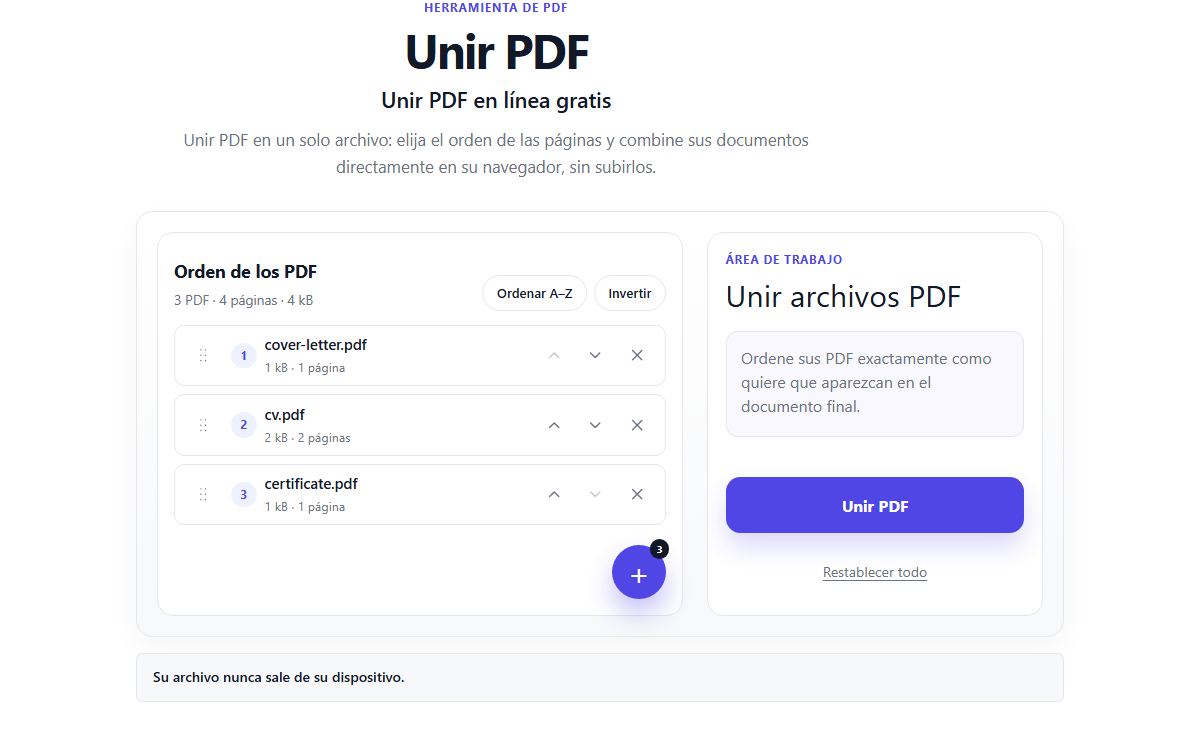
Cómo hacerlo con Unir PDF
- Abra Unir PDF y elija dos o más PDF, hasta 10 archivos de 25 MB cada uno.
- Revise la lista: el archivo de arriba será las primeras páginas del PDF unido.
- Arrastre un archivo para moverlo, o use sus flechas arriba y abajo. Quite los archivos que no necesite.
- Seleccione Unir PDF. El resultado indica cuántas páginas tiene el nuevo documento.
- Descargue el PDF y recórralo una vez para confirmar el orden antes de enviarlo.
Por qué se desordenan las páginas
La mayoría de los errores ocurren antes de unir. Los archivos elegidos de una carpeta llegan en el orden en que el dispositivo los muestra, a menudo alfabético, así que «Factura 10» queda antes que «Factura 2». Los escaneos con nombres del escáner, como scan0001 y scan0002, siguen el orden de escaneo, no el del documento.
Una herramienta de unión nunca reordena las páginas dentro de un archivo. Si la página 3 de un archivo está mal colocada, ese archivo ya estaba mal y hay que reordenar sus páginas por separado.
- Nombre los archivos con ceros (01, 02 … 10) para que se ordenen bien.
- Añada los archivos en el orden deseado o corrija el orden en la lista antes de unir.
- Compruebe el número de páginas: debe ser la suma de todos los archivos.
Ejemplo: preparar una solicitud de empleo
Tiene una carta de presentación (1 página), un CV (2 páginas) y dos certificados (1 página cada uno). Añádalos y ordene la lista así: carta, CV, certificado 1, certificado 2. El PDF unido tiene 5 páginas: la 1 es la carta, la 2 y la 3 el CV, y la 4 y la 5 los certificados.
Si la empresa quiere el CV primero, arrástrelo arriba y vuelva a unir. Sus archivos originales nunca cambian, así que puede crear tantas versiones como quiera.
Qué cambia en el archivo unido
Las páginas se copian tal cual, con su tamaño y orientación originales, sin volver a comprimir textos ni imágenes. Por eso el archivo unido pesa aproximadamente lo mismo que todos los archivos juntos.
Los marcadores de los archivos originales no se conservan y los campos de formulario interactivos pueden dejar de funcionar, así que rellene los formularios antes de unir.
Problemas habituales
- Un archivo sale al revés o de lado.
- Esa página ya estaba girada en su propio archivo. Una primero y luego gire la página con Girar PDF, que solo cambia la orientación de la página.
- Solo necesito algunas páginas de cada archivo.
- Unir PDF combina archivos completos. Saque primero las páginas que necesita con Extraer páginas, o una todo y luego elimine o reordene páginas en la herramienta Páginas del Editor de PDF.
- Un archivo pide contraseña.
- Escríbala cuando se le pida. El archivo se desbloquea en su dispositivo, la contraseña nunca se guarda y el PDF unido no tiene contraseña.
- El PDF unido es demasiado grande para enviarlo por correo.
- Páselo por Comprimir PDF. Su nivel Recomendado reduce fotos y escaneos y mantiene el texto nítido.
Herramientas para esta tarea
- PDFOrganizar
Unir PDF
Combine varios archivos PDF en un solo documento.
- PDFOrganizar
Organizar PDF
Reordene, gire o elimine páginas de un PDF.
- PDFOrganizar
Dividir PDF
Separe páginas o divida un PDF en archivos más pequeños.
- PDFOptimizar
Comprimir PDF
Reduzca un PDF optimizando sus fotos mientras el texto sigue nítido, o convierta las páginas en imágenes para el archivo más pequeño.