
مرحلہ وار گائیڈ
صفحات کی ترتیب خراب کیے بغیر PDF فائلیں کیسے یکجا کریں
تازہ کاری: 9 اکتوبر، 2026
جس ترتیب میں آپ فائلیں یکجا کرتے ہیں، اسی ترتیب میں صفحات ملتے ہیں۔ یکجا کرنے سے پہلے فائلیں ترتیب سے رکھیں، اور ہر فائل کے صفحات اپنی ترتیب برقرار رکھیں گے۔ FileICU کے PDF یکجا کریں ٹول میں آپ فہرست میں فائلیں گھسیٹ کر یہ ترتیب طے کرتے ہیں، پھر اپنے براؤزر میں بنی ایک PDF ڈاؤن لوڈ کرتے ہیں۔
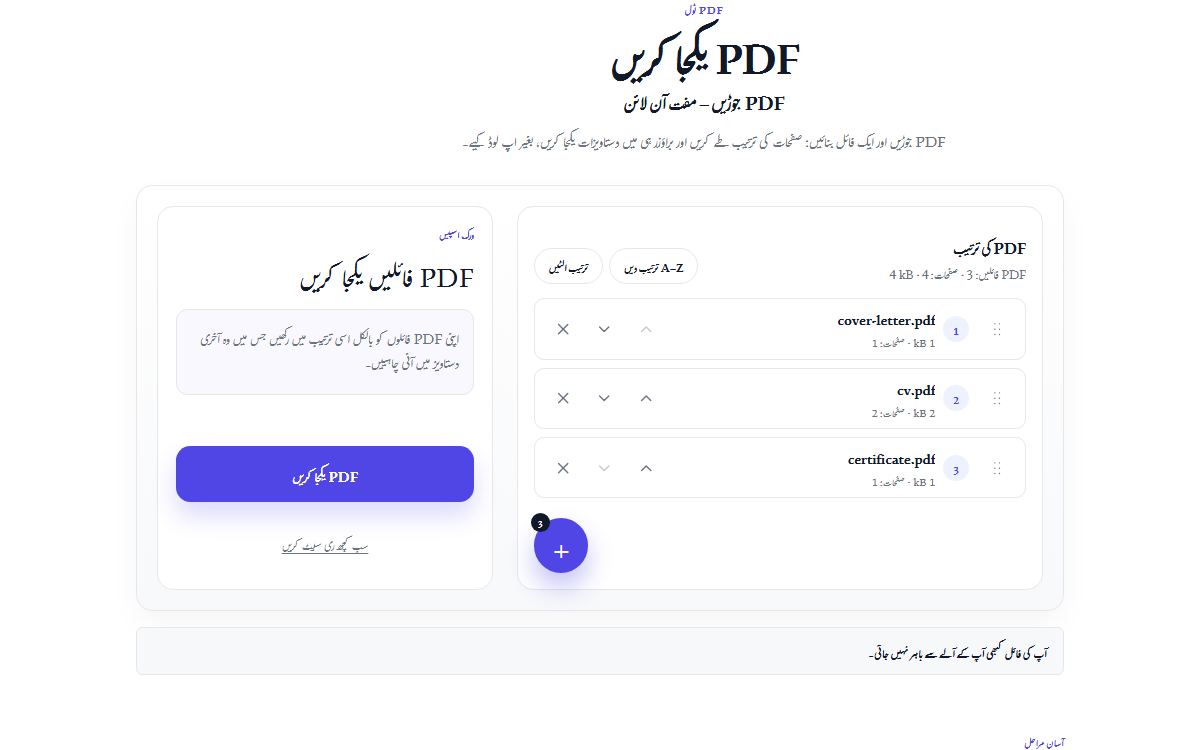
PDF یکجا کریں سے یہ کیسے کریں
- PDF یکجا کریں کھولیں اور دو یا زیادہ PDF منتخب کریں، ہر ایک 25 MB تک کی زیادہ سے زیادہ 10 فائلیں۔
- فہرست دیکھیں: سب سے اوپر والی فائل یکجا PDF کے پہلے صفحات بنتی ہے۔
- فائل کو منتقل کرنے کے لیے گھسیٹیں، یا اس کے اوپر اور نیچے والے تیر استعمال کریں۔ غیر ضروری فائلیں ہٹا دیں۔
- PDF یکجا کریں منتخب کریں۔ نتیجہ بتاتا ہے کہ نئی دستاویز میں کتنے صفحات ہیں۔
- PDF ڈاؤن لوڈ کریں اور بھیجنے سے پہلے ایک بار دیکھ کر ترتیب کی تسلی کر لیں۔
صفحات کی ترتیب کیوں خراب ہوتی ہے
زیادہ تر غلطیاں یکجا کرنے سے پہلے ہوتی ہیں۔ کسی فولڈر سے منتخب فائلیں اس ترتیب میں آتی ہیں جس میں آلہ انہیں دکھاتا ہے، اکثر حروفِ تہجی کے مطابق، اس لیے «انوائس 10» «انوائس 2» سے پہلے آ جاتی ہے۔ اسکینر کے نام دی گئی اسکین فائلیں، جیسے scan0001 اور scan0002، اسکین کی ترتیب میں ہوتی ہیں، دستاویز کی ترتیب میں نہیں۔
یکجا کرنے والا ٹول کسی فائل کے اندر صفحات کی ترتیب کبھی نہیں بدلتا۔ اگر کسی فائل کا صفحہ 3 غلط جگہ پر ہے تو وہ فائل پہلے سے ہی غلط تھی، اور اس کے صفحات الگ سے ترتیب دینے ہوں گے۔
- فائلوں کے نام شروع میں صفر لگا کر رکھیں (01، 02 … 10) تاکہ وہ درست ترتیب میں آئیں۔
- فائلیں مطلوبہ ترتیب میں شامل کریں، یا یکجا کرنے سے پہلے فہرست میں ترتیب درست کریں۔
- صفحات کی تعداد چیک کریں: یہ تمام فائلوں کے صفحات کے مجموعے کے برابر ہونی چاہیے۔
مثال: نوکری کی درخواست تیار کرنا
آپ کے پاس ایک کور لیٹر (1 صفحہ)، ایک سی وی (2 صفحات) اور دو سرٹیفکیٹ (ہر ایک 1 صفحہ) ہیں۔ انہیں شامل کریں اور فہرست یوں ترتیب دیں: کور لیٹر، سی وی، سرٹیفکیٹ 1، سرٹیفکیٹ 2۔ یکجا PDF میں 5 صفحات ہوں گے: صفحہ 1 کور لیٹر، صفحات 2 اور 3 سی وی، اور صفحات 4 اور 5 سرٹیفکیٹ۔
اگر آجر سی وی پہلے چاہتا ہے تو اسے اوپر گھسیٹیں اور دوبارہ یکجا کریں۔ آپ کی اصل فائلیں کبھی نہیں بدلتیں، اس لیے آپ جتنے چاہیں ورژن بنا سکتے ہیں۔
یکجا فائل میں کیا بدلتا ہے
صفحات جوں کے توں نقل ہوتے ہیں، اپنے اصل سائز اور رخ میں، متن یا تصاویر کو دوبارہ کمپریس کیے بغیر۔ اسی لیے یکجا فائل کا سائز تقریباً تمام فائلوں کے مجموعی سائز جتنا ہوتا ہے۔
اصل فائلوں کے بُک مارکس منتقل نہیں ہوتے، اور انٹرایکٹو فارم فیلڈز کام کرنا چھوڑ سکتے ہیں، اس لیے فارم یکجا کرنے سے پہلے پُر کر لیں۔
عام مسائل
- نتیجے میں ایک فائل الٹی یا ٹیڑھی ہے۔
- وہ صفحہ اپنی فائل میں پہلے سے گھما ہوا تھا۔ پہلے یکجا کریں، پھر PDF گھمائیں سے صفحہ سیدھا کریں، جو صرف صفحے کا رخ بدلتا ہے۔
- مجھے ہر فائل سے صرف کچھ صفحات چاہییں۔
- PDF یکجا کریں پوری فائلیں ملاتا ہے۔ پہلے صفحات نکالیں سے مطلوبہ صفحات لیں، یا سب کچھ یکجا کر کے PDF ایڈیٹر کے صفحات ٹول میں صفحات حذف کریں یا ان کی ترتیب بدلیں۔
- ایک فائل پاس ورڈ مانگتی ہے۔
- پوچھے جانے پر پاس ورڈ درج کریں۔ فائل آپ کے آلے پر کھلتی ہے، پاس ورڈ کبھی محفوظ نہیں ہوتا، اور یکجا PDF پر کوئی پاس ورڈ نہیں ہوتا۔
- یکجا PDF ای میل کے لیے بہت بڑی ہے۔
- اسے PDF کمپریس کریں سے گزاریں۔ اس کا تجویز کردہ لیول تصاویر اور اسکین چھوٹے کرتا ہے اور متن واضح رکھتا ہے۔
اس کام کے ٹولز
- PDFترتیب
PDF یکجا کریں
کئی PDF فائلوں کو ایک دستاویز میں جوڑیں۔
- PDFترتیب
PDF ترتیب دیں
PDF کے صفحات کی ترتیب بدلیں، انہیں گھمائیں یا ہٹائیں۔
- PDFترتیب
PDF تقسیم کریں
منتخب صفحات الگ کریں یا PDF کو چھوٹی فائلوں میں تقسیم کریں۔
- PDFبہتر بنائیں
PDF کمپریس کریں
تصاویر بہتر کر کے PDF چھوٹی کریں جبکہ متن واضح رہے، یا سب سے چھوٹی فائل کے لیے صفحات کو تصاویر میں بدلیں۔