
Guide pas à pas
Comment fusionner des PDF sans perdre l'ordre des pages
Mis à jour le 4 novembre 2026
L'ordre des fichiers que vous fusionnez est l'ordre des pages que vous obtenez. Placez les fichiers dans le bon ordre avant la fusion, et les pages de chaque fichier gardent leur propre ordre. Avec Fusionner PDF de FileICU, vous réglez cet ordre en faisant glisser les fichiers dans une liste, puis vous téléchargez un PDF créé dans votre navigateur.
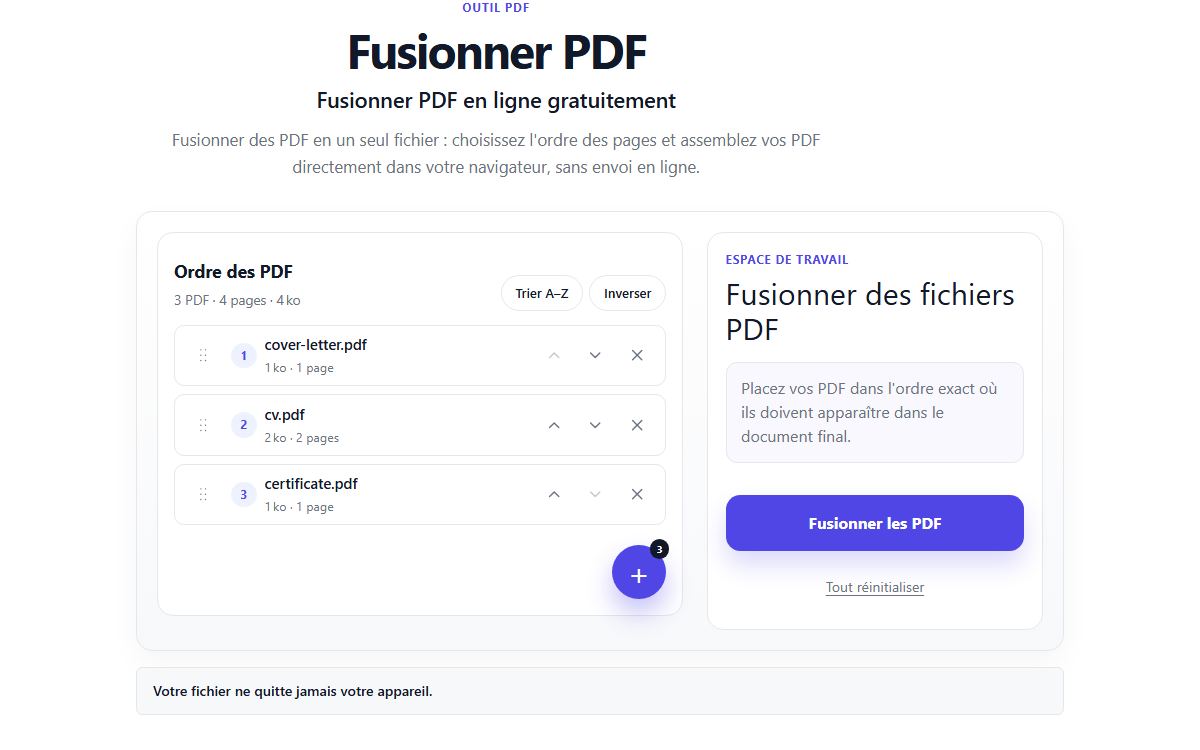
Comment faire avec Fusionner PDF
- Ouvrez Fusionner PDF et choisissez au moins deux PDF, jusqu'à 10 fichiers de 25 Mo chacun.
- Vérifiez la liste : le fichier du haut devient les premières pages du PDF fusionné.
- Faites glisser un fichier pour le déplacer, ou utilisez ses flèches haut et bas. Retirez les fichiers inutiles.
- Sélectionnez Fusionner les PDF. Le résultat indique le nombre de pages du nouveau document.
- Téléchargez le PDF et parcourez-le une fois pour vérifier l'ordre avant de l'envoyer.
Pourquoi l'ordre des pages se mélange
La plupart des erreurs arrivent avant la fusion. Les fichiers choisis dans un dossier arrivent dans l'ordre de l'appareil, souvent alphabétique : « Facture 10 » passe avant « Facture 2 ». Les numérisations nommées par le scanner, comme scan0001 et scan0002, suivent l'ordre de numérisation, pas celui du document.
Un outil de fusion ne réordonne jamais les pages à l'intérieur d'un fichier. Si la page 3 d'un fichier est mal placée, ce fichier l'était déjà : il faut réorganiser ses pages séparément.
- Nommez les fichiers avec des zéros (01, 02 … 10) pour qu'ils se trient correctement.
- Ajoutez les fichiers dans l'ordre voulu, ou corrigez l'ordre dans la liste avant de fusionner.
- Vérifiez le nombre de pages : il doit être le total de tous les fichiers.
Exemple : constituer un dossier de candidature
Vous avez une lettre de motivation (1 page), un CV (2 pages) et deux certificats (1 page chacun). Ajoutez-les, puis rangez la liste ainsi : lettre, CV, certificat 1, certificat 2. Le PDF fusionné compte 5 pages : la page 1 est la lettre, les pages 2 et 3 le CV, et les pages 4 et 5 les certificats.
Si l'employeur veut le CV en premier, faites-le glisser en haut et fusionnez de nouveau. Vos fichiers d'origine ne changent jamais : vous pouvez fusionner autant de versions que vous voulez.
Ce qui change dans le fichier fusionné
Les pages sont copiées telles quelles, à leur taille et orientation d'origine, sans recompresser le texte ni les images. C'est aussi pourquoi le fichier fusionné pèse à peu près le total de tous les fichiers.
Les signets des fichiers d'origine ne sont pas repris, et les champs de formulaire interactifs peuvent cesser de fonctionner : remplissez les formulaires avant de fusionner.
Problèmes courants
- Un fichier apparaît à l'envers ou de côté.
- Cette page était déjà tournée dans son propre fichier. Fusionnez d'abord, puis tournez la page avec Faire pivoter un PDF, qui modifie seulement l'orientation de la page.
- Je n'ai besoin que de certaines pages de chaque fichier.
- Fusionner PDF réunit des fichiers entiers. Prenez d'abord les pages utiles avec Extraire des pages, ou fusionnez tout puis supprimez ou réordonnez des pages dans l'outil Pages de l'Éditeur PDF.
- Un fichier demande un mot de passe.
- Saisissez-le quand il est demandé. Le fichier est déverrouillé sur votre appareil, le mot de passe n'est jamais enregistré et le PDF fusionné n'a pas de mot de passe.
- Le PDF fusionné est trop lourd pour un e-mail.
- Passez-le dans Compresser PDF. Son niveau Recommandé allège les photos et numérisations tout en gardant le texte net.
Outils pour cette tâche
- PDFOrganiser
Fusionner PDF
Réunissez plusieurs fichiers PDF en un seul document.
- PDFOrganiser
Organiser un PDF
Réorganisez, faites pivoter ou supprimez des pages d'un PDF.
- PDFOrganiser
Diviser PDF
Séparez des pages ou découpez un PDF en fichiers plus petits.
- PDFOptimiser
Compresser PDF
Allégez un PDF en optimisant ses photos tout en gardant un texte net, ou transformez les pages en images pour le fichier le plus léger.