
Schritt-für-Schritt-Anleitung
PDF-Dateien zusammenfügen, ohne die Seitenreihenfolge zu verlieren
Aktualisiert am 4. November 2026
Die Reihenfolge der Dateien, die Sie zusammenfügen, ist die Reihenfolge der Seiten, die Sie erhalten. Bringen Sie die Dateien vor dem Zusammenfügen in die richtige Reihenfolge; die Seiten jeder Datei behalten ihre eigene Reihenfolge. Mit PDF zusammenfügen von FileICU legen Sie diese Reihenfolge fest, indem Sie die Dateien in einer Liste verschieben, und laden dann ein PDF herunter, das in Ihrem Browser erstellt wurde.
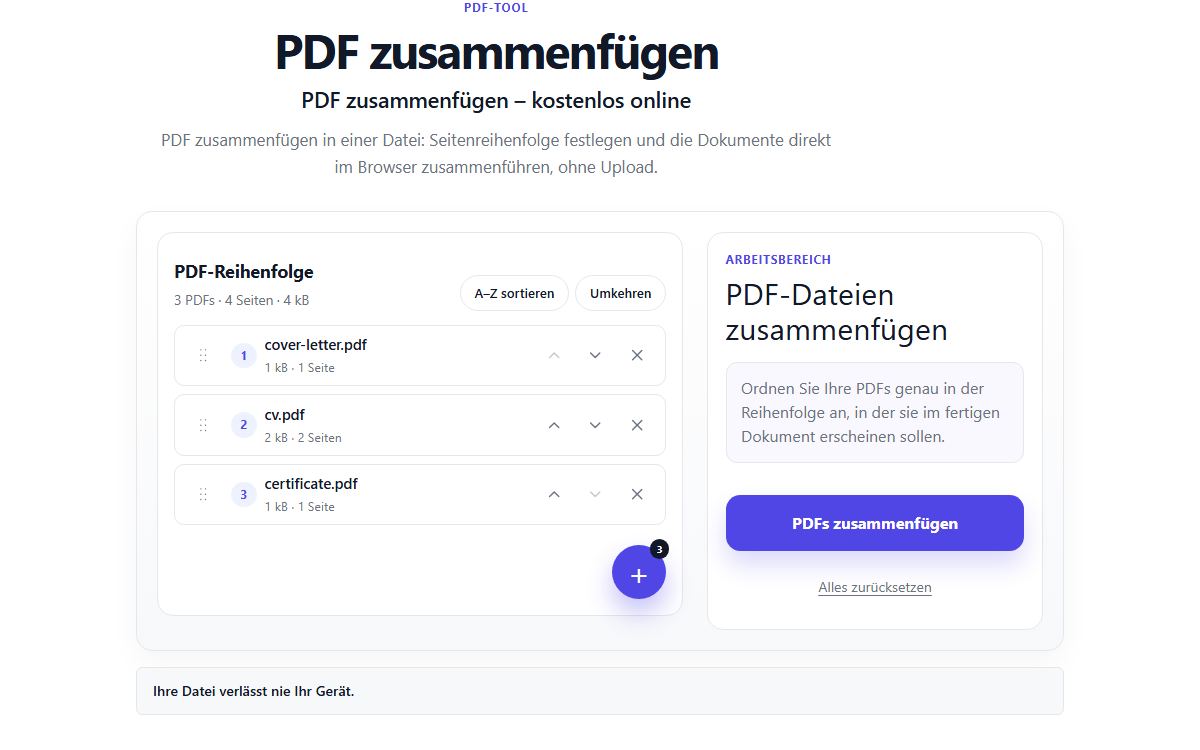
So geht es mit PDF zusammenfügen
- Öffnen Sie PDF zusammenfügen und wählen Sie zwei oder mehr PDFs, bis zu 10 Dateien mit je 25 MB.
- Prüfen Sie die Liste: Die oberste Datei wird zu den ersten Seiten des zusammengefügten PDFs.
- Ziehen Sie eine Datei, um sie zu verschieben, oder nutzen Sie ihre Pfeile nach oben und unten. Entfernen Sie Dateien, die Sie nicht brauchen.
- Wählen Sie PDFs zusammenfügen. Das Ergebnis nennt die Seitenzahl des neuen Dokuments.
- Laden Sie das PDF herunter und blättern Sie einmal durch, um die Reihenfolge vor dem Versand zu prüfen.
Warum die Seitenreihenfolge durcheinandergerät
Die meisten Fehler passieren vor dem Zusammenfügen. Dateien aus einem Ordner kommen in der Reihenfolge, in der das Gerät sie anzeigt, oft alphabetisch, sodass „Rechnung 10“ vor „Rechnung 2“ landet. Scans mit Namen vom Scanner, etwa scan0001 und scan0002, folgen der Scan-Reihenfolge, nicht der des Dokuments.
Ein Tool zum Zusammenfügen ordnet die Seiten innerhalb einer Datei nie um. Steht Seite 3 einer Datei an der falschen Stelle, war diese Datei schon falsch, und ihre Seiten müssen separat umsortiert werden.
- Benennen Sie Dateien mit führenden Nullen (01, 02 … 10), damit sie richtig sortiert werden.
- Fügen Sie die Dateien in der gewünschten Reihenfolge hinzu oder korrigieren Sie die Reihenfolge in der Liste vor dem Zusammenfügen.
- Prüfen Sie die Seitenzahl: Sie muss der Summe aller Dateien entsprechen.
Beispiel: eine Bewerbung zusammenstellen
Sie haben ein Anschreiben (1 Seite), einen Lebenslauf (2 Seiten) und zwei Zeugnisse (je 1 Seite). Fügen Sie sie hinzu und ordnen Sie die Liste so: Anschreiben, Lebenslauf, Zeugnis 1, Zeugnis 2. Das zusammengefügte PDF hat 5 Seiten: Seite 1 ist das Anschreiben, die Seiten 2 und 3 der Lebenslauf, die Seiten 4 und 5 die Zeugnisse.
Möchte der Arbeitgeber den Lebenslauf zuerst, ziehen Sie ihn nach oben und fügen erneut zusammen. Ihre Originaldateien ändern sich nie, Sie können also beliebig viele Versionen erstellen.
Was sich in der zusammengefügten Datei ändert
Die Seiten werden unverändert übernommen, in ihrer ursprünglichen Größe und Ausrichtung, ohne Text oder Bilder erneut zu komprimieren. Deshalb ist die zusammengefügte Datei etwa so groß wie alle Dateien zusammen.
Lesezeichen aus den Originaldateien werden nicht übernommen, und interaktive Formularfelder funktionieren eventuell nicht mehr. Füllen Sie Formulare daher vor dem Zusammenfügen aus.
Häufige Probleme
- Eine Datei steht im Ergebnis auf dem Kopf oder liegt quer.
- Diese Seite war schon in ihrer eigenen Datei gedreht. Fügen Sie zuerst zusammen und drehen Sie die Seite dann mit PDF drehen, das nur die Ausrichtung der Seite ändert.
- Ich brauche nur einige Seiten aus jeder Datei.
- PDF zusammenfügen verbindet ganze Dateien. Holen Sie die benötigten Seiten zuerst mit Seiten extrahieren heraus, oder fügen Sie alles zusammen und löschen oder sortieren Sie Seiten im Werkzeug Seiten des PDF-Editors.
- Eine Datei fragt nach einem Passwort.
- Geben Sie es bei der Abfrage ein. Die Datei wird auf Ihrem Gerät entsperrt, das Passwort wird nie gespeichert, und das zusammengefügte PDF hat kein Passwort.
- Das zusammengefügte PDF ist zu groß für eine E-Mail.
- Komprimieren Sie es mit PDF komprimieren. Die Stufe Empfohlen verkleinert Fotos und Scans, während der Text scharf bleibt.
Tools für diese Aufgabe
- PDFOrganisieren
PDF zusammenfügen
Mehrere PDF-Dateien zu einem einzigen Dokument zusammenführen.
- PDFOrganisieren
PDF organisieren
Seiten in einem PDF neu anordnen, drehen oder entfernen.
- PDFOrganisieren
PDF teilen
Ausgewählte Seiten trennen oder ein PDF in kleinere Dateien aufteilen.
- PDFOptimieren
PDF komprimieren
Eine PDF verkleinern, indem Fotos optimiert werden und Text scharf bleibt, oder Seiten für die kleinste Datei in Bilder umwandeln.