
Guía paso a paso
JPG, PNG o WebP: ¿qué formato conviene usar?
Actualizado el 4 de noviembre de 2026
Use JPG para fotos que deban abrirse en cualquier sitio, PNG para capturas de pantalla, logotipos y todo lo que tenga transparencia o texto nítido, y WebP para imágenes de sitios web, donde da los archivos más ligeros. Si tiene el formato equivocado, el Conversor de imágenes de FileICU convierte cualquier imagen JPG, PNG, WebP, AVIF o HEIC a JPG, PNG o WebP en su navegador.
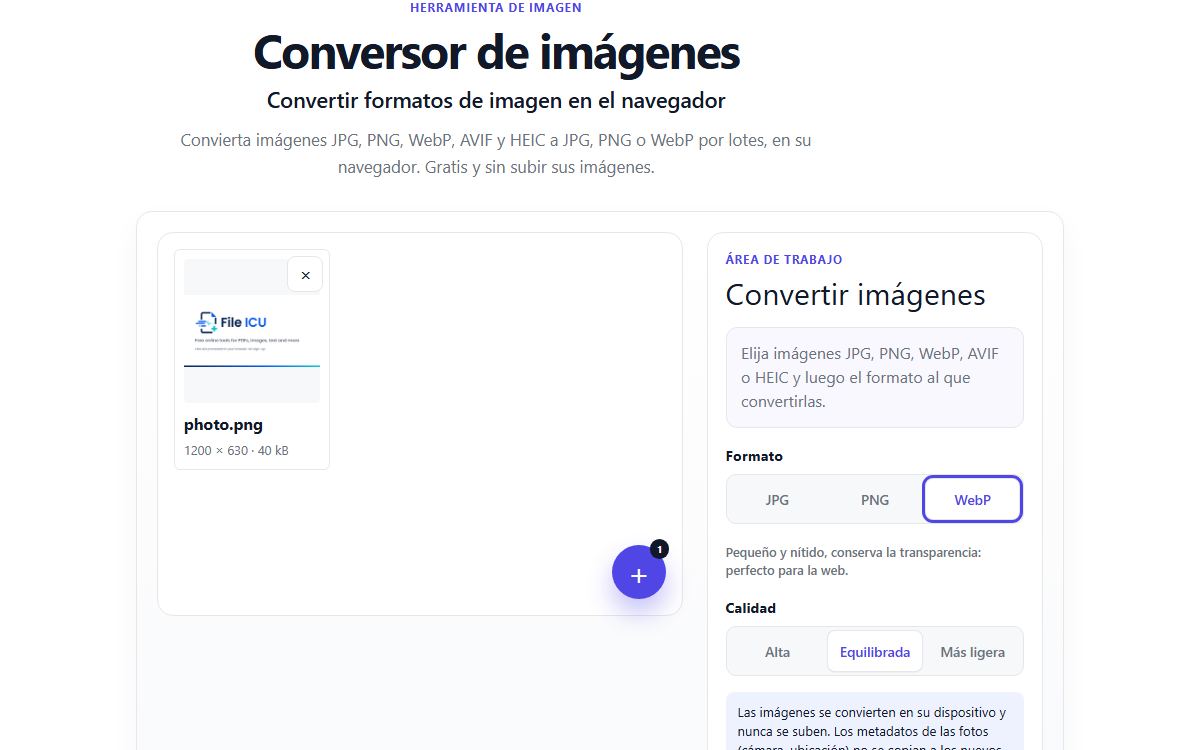
Cómo hacerlo con Conversor de imágenes
- Abra el Conversor de imágenes y elija sus imágenes, incluidas fotos HEIC de un iPhone.
- Elija el formato de salida: JPG, PNG o WebP.
- Para JPG y WebP, elija una calidad: Alta, Equilibrada o Más ligera. El PNG siempre es sin pérdida.
- Convierta y descargue una imagen, o un ZIP si son varias.
Los tres formatos de un vistazo
El JPG comprime bien las fotos descartando detalles que apenas se notan. No tiene transparencia y cada vez que se vuelve a guardar pierde algo de calidad. El PNG no tiene pérdida: conserva cada píxel, lo que mantiene nítidos el texto y los bordes y admite transparencia, pero las fotos ocupan mucho. El WebP funciona de las dos formas, da archivos más pequeños que ambos con calidad similar y admite transparencia.
- Foto para compartir o subir a un formulario: JPG.
- Captura de pantalla, gráfico, logotipo o icono: PNG.
- Imagen para su propio sitio web: WebP.
- Cualquier cosa con fondo transparente: PNG o WebP.
Ejemplo: una captura de pantalla con texto
Guardada como JPG, la captura de una hoja de cálculo muestra pequeñas manchas alrededor de las letras, porque el JPG está pensado para fotos con transiciones suaves, no para bordes nítidos. En PNG, el texto queda perfectamente nítido. Con la foto de una puesta de sol es al revés: el PNG crea un archivo grande y el JPG se ve igual con una fracción del tamaño.
Compatibilidad
JPG y PNG se abren en cualquier programa y sitio web. WebP funciona en todos los navegadores actuales, pero algunos programas antiguos y formularios de subida todavía lo rechazan, así que convierta a JPG cuando un sitio no acepte su imagen WebP.
Al convertir un PNG o WebP transparente a JPG, las zonas transparentes se vuelven blancas, porque el JPG no puede guardar transparencia.
Problemas habituales
- Mi logotipo quedó con fondo blanco.
- Se convirtió a JPG, que no tiene transparencia. Convierta el original a PNG o WebP.
- Un sitio no acepta mi imagen WebP o HEIC.
- Conviértala a JPG, que aceptan todos los sitios.
- Mi foto en PNG pesa muchísimo.
- El PNG conserva cada píxel. Convierta la foto a JPG o WebP, o use Comprimir imagen, para un archivo mucho más ligero.
Herramientas para esta tarea
- ImagenConvertir
Conversor de imágenes
Convierta imágenes entre PNG, JPG, WebP y AVIF cuando su navegador lo admita.
- ImagenOptimizar
Comprimir imagen
Comprima un lote de fotos, elija la calidad y el formato de salida y, si quiere, limite la anchura de las imágenes.
- ImagenConvertir
HEIC a JPG
Convierta fotos HEIC y HEIF a JPG localmente en su navegador.
- PDFConvertir a PDF
Imagen a PDF
Convierta imágenes JPG, PNG, WebP, HEIC y más en un solo PDF.