
Guide pas à pas
JPG, PNG ou WebP : quel format choisir ?
Mis à jour le 4 novembre 2026
Utilisez le JPG pour les photos qui doivent s'ouvrir partout, le PNG pour les captures d'écran, les logos et tout ce qui a de la transparence ou du texte net, et le WebP pour les images de sites web, où il donne les fichiers les plus légers. Si vous avez le mauvais format, le Convertisseur d'images de FileICU transforme toute image JPG, PNG, WebP, AVIF ou HEIC en JPG, PNG ou WebP dans votre navigateur.
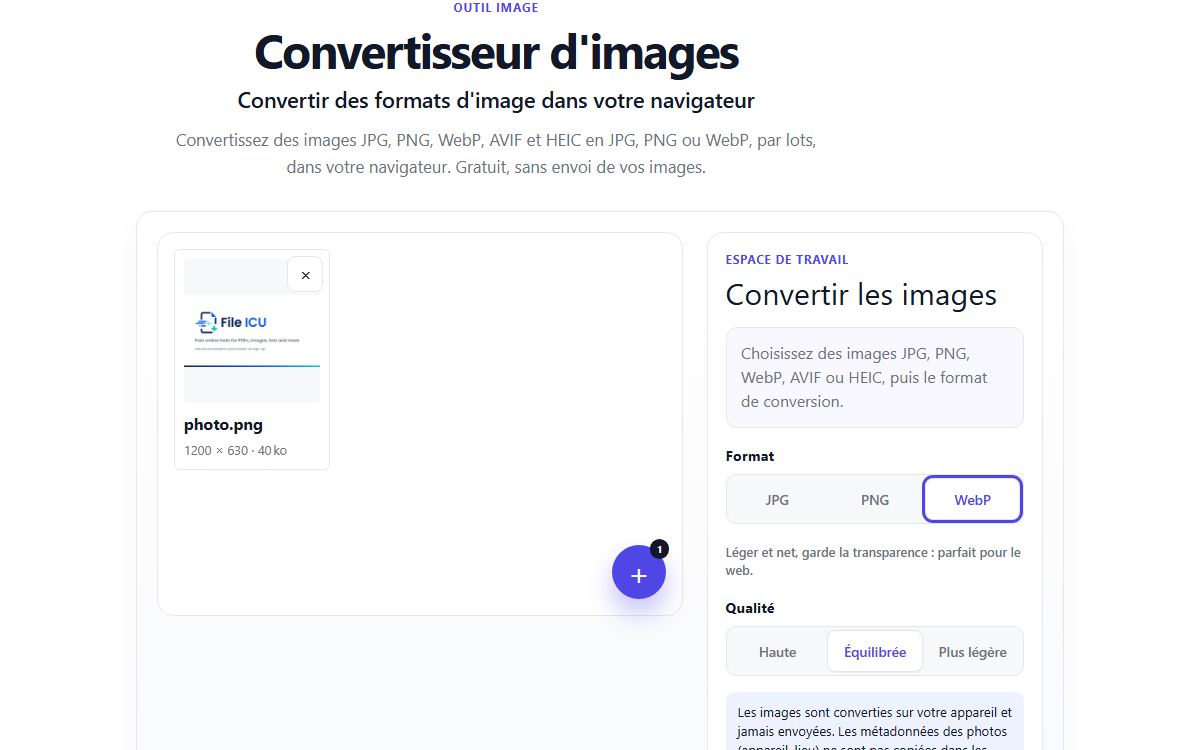
Comment faire avec Convertisseur d'images
- Ouvrez le Convertisseur d'images et choisissez vos images, y compris des photos HEIC d'iPhone.
- Choisissez le format de sortie : JPG, PNG ou WebP.
- Pour JPG et WebP, choisissez une qualité : Haute, Équilibrée ou Plus légère. Le PNG est toujours sans perte.
- Convertissez, puis téléchargez une image ou un ZIP pour plusieurs.
Les trois formats en bref
Le JPG compresse bien les photos en supprimant des détails qu'on remarque rarement. Il n'a pas de transparence, et chaque nouvel enregistrement baisse un peu la qualité. Le PNG est sans perte : chaque pixel est gardé, ce qui garde le texte et les contours nets et permet la transparence, mais les photos deviennent lourdes. Le WebP peut fonctionner des deux façons, donne des fichiers plus petits que les deux autres à qualité comparable et gère la transparence.
- Photo à partager ou à envoyer dans un formulaire : JPG.
- Capture d'écran, graphique, logo ou icône : PNG.
- Image pour votre propre site web : WebP.
- Tout ce qui a un fond transparent : PNG ou WebP.
Exemple : une capture d'écran avec du texte
Enregistrée en JPG, une capture d'un tableur montre de légères taches autour des lettres, car le JPG est conçu pour des photos aux nuances douces, pas pour des contours nets. En PNG, le texte reste parfaitement net. Pour la photo d'un coucher de soleil, c'est l'inverse : le PNG donne un gros fichier et le JPG paraît identique pour une fraction du poids.
Compatibilité
Le JPG et le PNG s'ouvrent dans tous les logiciels et sites. Le WebP est pris en charge par tous les navigateurs actuels, mais certains anciens logiciels et formulaires d'envoi le refusent encore : convertissez en JPG quand un site refuse votre image WebP.
Quand un PNG ou WebP transparent est converti en JPG, les zones transparentes deviennent blanches, car le JPG ne peut pas stocker la transparence.
Problèmes courants
- Mon logo a pris un fond blanc.
- Il a été converti en JPG, qui n'a pas de transparence. Convertissez plutôt l'original en PNG ou WebP.
- Un site refuse mon image WebP ou HEIC.
- Convertissez-la en JPG, accepté par tous les sites.
- Ma photo en PNG est énorme.
- Le PNG garde chaque pixel. Convertissez la photo en JPG ou WebP, ou utilisez Compresser une image, pour un fichier bien plus léger.
Outils pour cette tâche
- ImageConvertir
Convertisseur d'images
Convertissez des images entre PNG, JPG, WebP et AVIF lorsque votre navigateur le permet.
- ImageOptimiser
Compresser une image
Compressez un lot de photos, choisissez la qualité et le format de sortie, et limitez si besoin la largeur des images.
- ImageConvertir
HEIC en JPG
Convertissez des photos HEIC et HEIF en JPG, localement dans votre navigateur.
- PDFConvertir en PDF
Image en PDF
Convertissez des images JPG, PNG, WebP, HEIC et plus en un seul PDF.