
Schritt-für-Schritt-Anleitung
JPG, PNG oder WebP: Welches Format sollten Sie verwenden?
Aktualisiert am 4. November 2026
Verwenden Sie JPG für Fotos, die sich überall öffnen lassen müssen, PNG für Screenshots, Logos und alles mit Transparenz oder scharfem Text, und WebP für Bilder auf Websites, wo es die kleinsten Dateien liefert. Haben Sie das falsche Format, wandelt der Bildkonverter von FileICU jedes JPG-, PNG-, WebP-, AVIF- oder HEIC-Bild in Ihrem Browser in JPG, PNG oder WebP um.
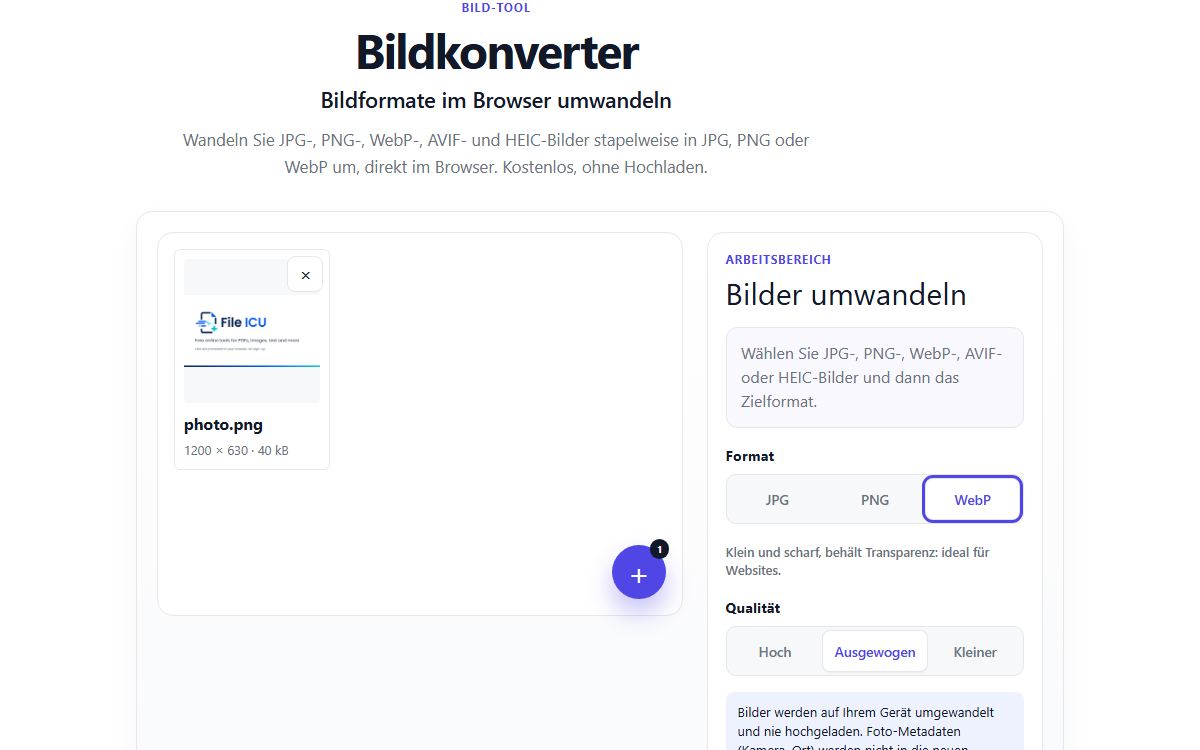
So geht es mit Bildkonverter
- Öffnen Sie den Bildkonverter und wählen Sie Ihre Bilder, auch HEIC-Fotos vom iPhone.
- Wählen Sie das Ausgabeformat: JPG, PNG oder WebP.
- Wählen Sie für JPG und WebP eine Qualität: Hoch, Ausgewogen oder Kleiner. PNG ist immer verlustfrei.
- Konvertieren Sie und laden Sie ein Bild oder bei mehreren eine ZIP-Datei herunter.
Die drei Formate im Überblick
JPG komprimiert Fotos gut, indem es Details verwirft, die man selten bemerkt. Es kennt keine Transparenz, und wiederholtes Speichern senkt nach und nach die Qualität. PNG ist verlustfrei: Jedes Pixel bleibt erhalten, Text und Kanten bleiben scharf und Transparenz ist möglich, aber Fotos werden groß. WebP kann beides, liefert bei ähnlicher Qualität kleinere Dateien als beide und unterstützt Transparenz.
- Foto zum Teilen oder Hochladen in ein Formular: JPG.
- Screenshot, Diagramm, Logo oder Symbol: PNG.
- Bild für Ihre eigene Website: WebP.
- Alles mit transparentem Hintergrund: PNG oder WebP.
Beispiel: ein Screenshot mit Text
Als JPG gespeichert zeigt der Screenshot einer Tabelle leichte Schlieren um die Buchstaben, weil JPG für weiche Fotos gedacht ist, nicht für scharfe Kanten. Als PNG bleibt der Text vollkommen scharf. Bei einem Foto eines Sonnenuntergangs ist es umgekehrt: PNG erzeugt eine große Datei, und JPG sieht bei einem Bruchteil der Größe gleich aus.
Kompatibilität
JPG und PNG öffnen sich in jedem Programm und auf jeder Website. WebP unterstützen alle aktuellen Browser, aber manche ältere Software und manche Upload-Formulare lehnen es noch ab. Konvertieren Sie dann in JPG.
Wird ein transparentes PNG oder WebP in JPG umgewandelt, werden transparente Bereiche weiß, weil JPG keine Transparenz speichern kann.
Häufige Probleme
- Mein Logo hat einen weißen Hintergrund bekommen.
- Es wurde in JPG umgewandelt, das keine Transparenz kennt. Konvertieren Sie das Original stattdessen in PNG oder WebP.
- Eine Website nimmt mein WebP- oder HEIC-Bild nicht an.
- Konvertieren Sie es in JPG, das jede Website akzeptiert.
- Mein PNG-Foto ist riesig.
- PNG behält jedes Pixel. Konvertieren Sie das Foto in JPG oder WebP oder nutzen Sie Bild komprimieren, um eine viel kleinere Datei zu erhalten.
Tools für diese Aufgabe
- BildUmwandeln
Bildkonverter
Bilder zwischen PNG, JPG, WebP und AVIF umwandeln, sofern Ihr Browser es unterstützt.
- BildOptimieren
Bild komprimieren
Mehrere Fotos komprimieren, Ausgabequalität und Format wählen und die Bildbreite optional begrenzen.
- BildUmwandeln
HEIC in JPG
HEIC- und HEIF-Fotos lokal im Browser in JPG umwandeln.
- PDFIn PDF umwandeln
Bild in PDF
JPG-, PNG-, WebP-, HEIC- und andere Bilder in ein PDF umwandeln.