
Guía paso a paso
Cómo reducir una imagen a 100 KB
Actualizado el 9 de octubre de 2026
Para dejar una imagen por debajo de 100 KB, primero redúzcala en píxeles y después comprímala. La mayoría de las fotos del móvil pesan de 3 a 5 MB porque tienen unos 12 millones de píxeles. En Comprimir imagen de FileICU, elija Fuerte, ponga el lado más largo en 1280 píxeles y elija JPG o WebP; después revise el nuevo tamaño que se muestra.
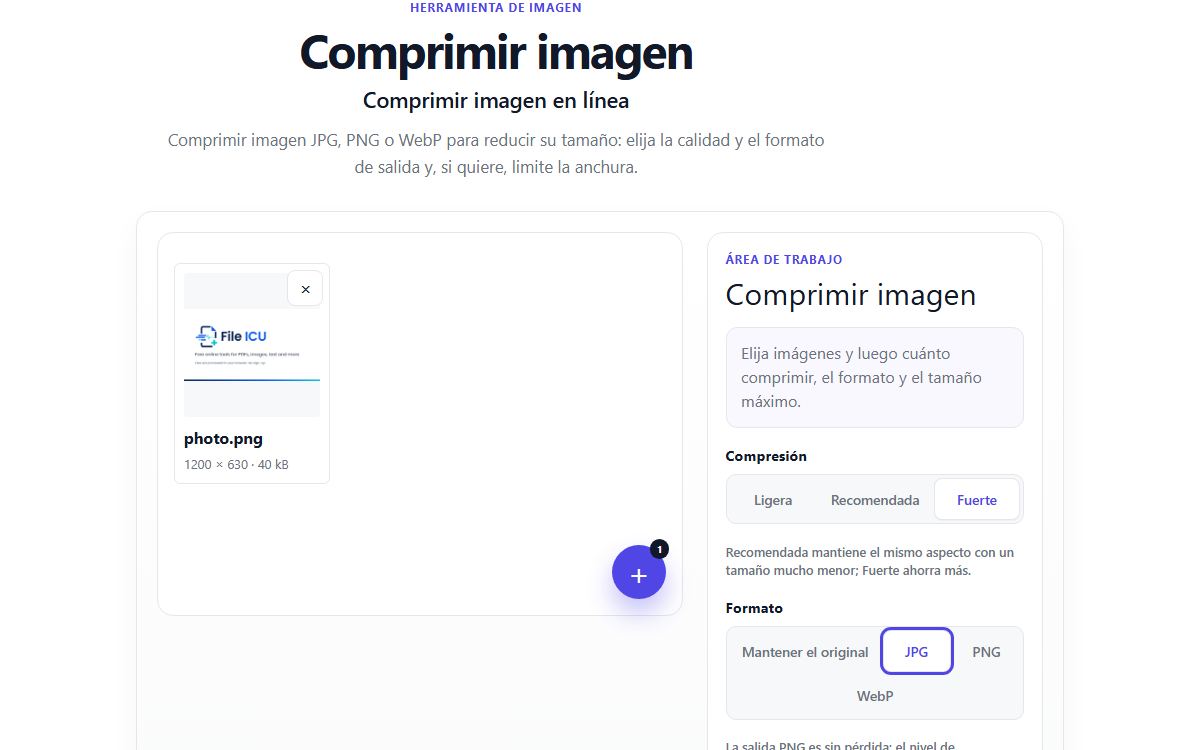
Cómo hacerlo con Comprimir imagen
- Abra Comprimir imagen y elija su imagen JPG, PNG o WebP.
- Elija Fuerte en Compresión.
- Ponga Lado más largo en 1280 px.
- Elija JPG o WebP en Formato. El PNG no tiene pérdida y casi nunca baja de 100 KB con una foto.
- Comprima y lea el nuevo tamaño que aparece para la imagen.
- Si sigue pasando de 100 KB, pruebe WebP o reduzca antes la imagen con Redimensionar imagen, por ejemplo a 800 píxeles de ancho.
Por qué importan más los píxeles que la calidad
El tamaño del archivo crece con el número de píxeles. Una foto de móvil de 4032 × 3024 píxeles tiene unos 12,2 millones. La misma foto a 1280 × 960 tiene unos 1,2 millones, diez veces menos, antes de aplicar ninguna compresión.
Así que reducir los píxeles hace casi todo el trabajo y la compresión lo termina. Los formularios que piden 100 KB rara vez necesitan más de unos 1200 píxeles de ancho.
Ejemplo: una foto tipo carné para un formulario en línea
Un formulario pide una foto JPG de menos de 100 KB. Empiece con Redimensionar imagen y su preajuste de foto de pasaporte, que da exactamente 413 × 531 píxeles. Después abra Comprimir imagen, mantenga JPG y elija Recomendada. Una imagen tan pequeña suele quedar bastante por debajo de 100 KB y verse nítida; si no, elija Fuerte.
Qué formato elegir
El JPG se acepta en todas partes y es lo adecuado para formularios. El WebP da archivos más pequeños con la misma calidad y va bien para sitios web, pero algunos formularios y programas antiguos no lo aceptan. Reserve el PNG para capturas de pantalla y gráficos, no para fotos que necesite aligerar.
Problemas habituales
- El resultado dice «Ya es ligera» y el tamaño no cambió.
- No era posible una versión más pequeña en ese formato, así que recibió el original. Elija un lado más largo menor u otro formato.
- La imagen se ve pixelada tras comprimir.
- La compresión fuerte elimina detalles finos. Use mejor Recomendada con un lado más largo menor: menos píxeles con mejor calidad suelen verse mejor que muchos píxeles con baja calidad.
- El formulario rechaza mi archivo WebP.
- Elija JPG en Formato. Es el tipo de imagen más aceptado.
- No hay un ajuste exacto de 100 KB.
- Así es: Comprimir imagen no busca un tamaño objetivo. Ajuste las opciones y revise el tamaño mostrado; basta con uno o dos intentos.
Herramientas para esta tarea
- ImagenOptimizar
Comprimir imagen
Comprima un lote de fotos, elija la calidad y el formato de salida y, si quiere, limite la anchura de las imágenes.
- ImagenOptimizar
Redimensionar imagen
Redimensione varias imágenes por píxeles o porcentaje, mantenga la proporción o elija un tamaño predefinido habitual.
- ImagenConvertir
Conversor de imágenes
Convierta imágenes entre PNG, JPG, WebP y AVIF cuando su navegador lo admita.
- ImagenEditar
Recortar imagen
Recorte una foto con una selección móvil, proporciones predefinidas y dimensiones de salida exactas.