
Guide pas à pas
Comment réduire une image à 100 Ko
Mis à jour le 9 octobre 2026
Pour passer une image sous 100 Ko, réduisez d'abord sa taille en pixels, puis compressez-la. La plupart des photos de téléphone pèsent 3 à 5 Mo parce qu'elles comptent environ 12 millions de pixels. Dans Compresser une image de FileICU, choisissez Forte, réglez le plus grand côté sur 1280 pixels et prenez JPG ou WebP, puis vérifiez la nouvelle taille affichée.
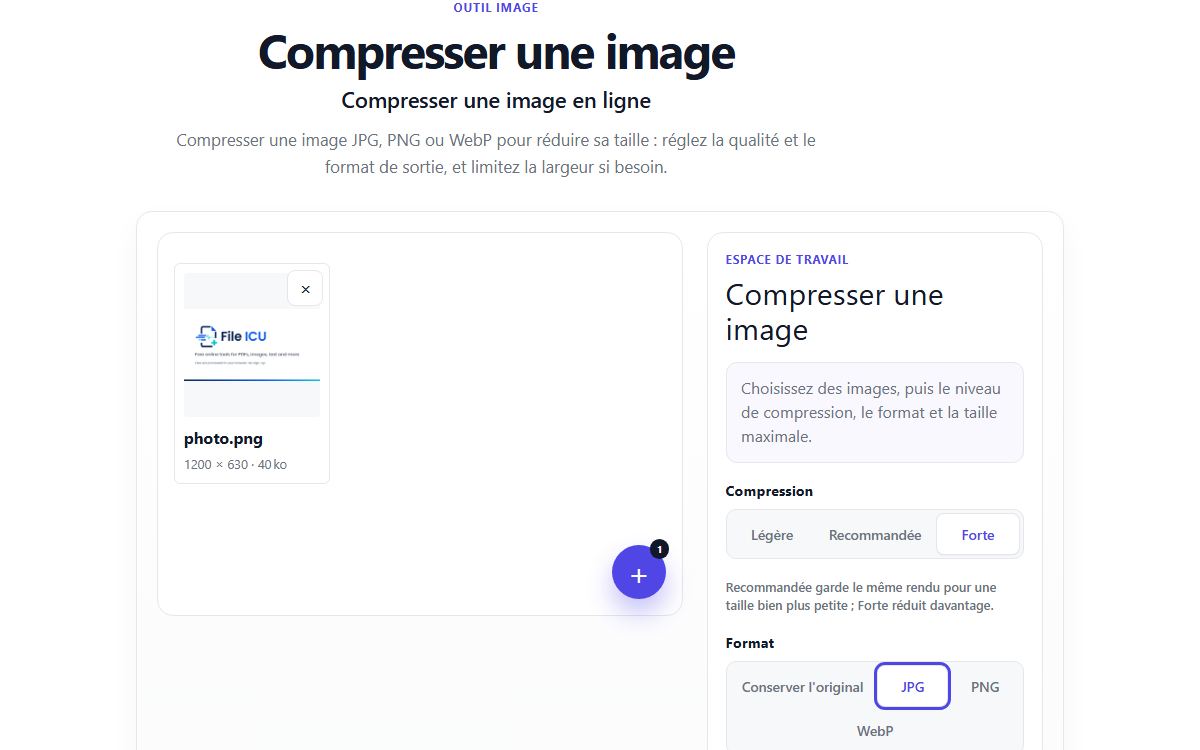
Comment faire avec Compresser une image
- Ouvrez Compresser une image et choisissez votre image JPG, PNG ou WebP.
- Choisissez Forte sous Compression.
- Réglez Plus grand côté sur 1280 px.
- Choisissez JPG ou WebP sous Format. Le PNG est sans perte et atteint rarement 100 Ko pour une photo.
- Compressez, puis lisez la nouvelle taille affichée pour l'image.
- Si elle dépasse encore 100 Ko, essayez WebP, ou réduisez d'abord l'image avec Redimensionner une image, par exemple à 800 pixels de large.
Pourquoi les pixels comptent plus que la qualité
Le poids d'un fichier augmente avec le nombre de pixels. Une photo de téléphone de 4032 × 3024 pixels en compte environ 12,2 millions. La même photo en 1280 × 960 en compte environ 1,2 million, dix fois moins, avant même toute compression.
Réduire la taille en pixels fait donc l'essentiel du travail, et la compression le termine. Les formulaires qui demandent 100 Ko ont rarement besoin de plus de 1200 pixels de large environ.
Exemple : une photo d'identité pour un formulaire en ligne
Un formulaire demande une photo JPG de moins de 100 Ko. Commencez par Redimensionner une image et son modèle photo d'identité, qui donne exactement 413 × 531 pixels. Ouvrez ensuite Compresser une image, gardez JPG et choisissez Recommandée. Une image aussi petite passe en général nettement sous 100 Ko tout en restant nette ; sinon, choisissez Forte.
Quel format choisir
Le JPG est accepté partout et convient aux formulaires. Le WebP donne des fichiers plus petits à qualité égale et convient aux sites web, mais certains formulaires et anciens logiciels le refusent. Gardez le PNG pour les captures d'écran et les graphiques, pas pour les photos à alléger.
Problèmes courants
- Le résultat indique « Déjà léger » et la taille n'a pas changé.
- Une version plus petite dans ce format n'était pas possible, vous avez donc récupéré l'original. Choisissez un plus grand côté plus petit, ou un autre format.
- L'image a l'air pixelisée après compression.
- Une compression forte supprime les détails fins. Utilisez plutôt Recommandée avec un plus grand côté réduit : moins de pixels de meilleure qualité rendent souvent mieux que beaucoup de pixels de faible qualité.
- Le formulaire refuse mon fichier WebP.
- Choisissez JPG sous Format. C'est le type d'image le plus largement accepté.
- Il n'y a pas de réglage exact à 100 Ko.
- C'est exact : Compresser une image ne vise pas une taille cible. Ajustez les réglages et vérifiez la taille affichée, ce qui demande un ou deux essais.
Outils pour cette tâche
- ImageOptimiser
Compresser une image
Compressez un lot de photos, choisissez la qualité et le format de sortie, et limitez si besoin la largeur des images.
- ImageOptimiser
Redimensionner une image
Redimensionnez plusieurs images en pixels ou en pourcentage, conservez les proportions ou choisissez un format courant.
- ImageConvertir
Convertisseur d'images
Convertissez des images entre PNG, JPG, WebP et AVIF lorsque votre navigateur le permet.
- ImageModifier
Recadrer une image
Recadrez une photo avec une sélection mobile, des formats prédéfinis et des dimensions de sortie exactes.