
Schritt-für-Schritt-Anleitung
Ein Bild auf 100 KB verkleinern
Aktualisiert am 9. Oktober 2026
Um ein Bild unter 100 KB zu bringen, verkleinern Sie es zuerst in Pixeln und komprimieren es dann. Die meisten Handyfotos haben 3 bis 5 MB, weil sie etwa 12 Millionen Pixel haben. Wählen Sie in Bild komprimieren von FileICU die Stufe Stark, setzen Sie die längste Seite auf 1280 Pixel und wählen Sie JPG oder WebP; prüfen Sie dann die angezeigte neue Größe.
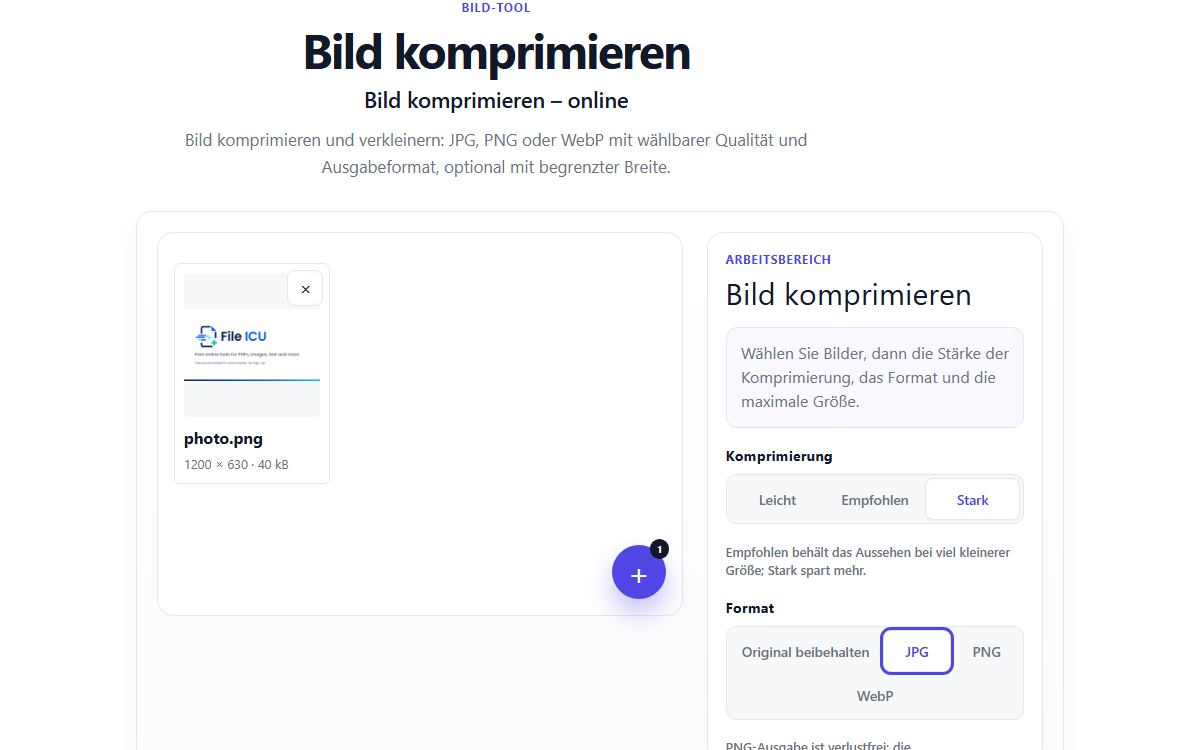
So geht es mit Bild komprimieren
- Öffnen Sie Bild komprimieren und wählen Sie Ihr JPG-, PNG- oder WebP-Bild.
- Wählen Sie unter Komprimierung die Stufe Stark.
- Setzen Sie Längste Seite auf 1280 px.
- Wählen Sie unter Format JPG oder WebP. PNG ist verlustfrei und erreicht bei einem Foto selten 100 KB.
- Komprimieren Sie und lesen Sie die neue Größe ab, die für das Bild angezeigt wird.
- Liegt es noch über 100 KB, versuchen Sie WebP oder verkleinern Sie das Bild zuerst mit Bildgröße ändern, zum Beispiel auf 800 Pixel Breite.
Warum Pixel mehr zählen als Qualität
Die Dateigröße wächst mit der Zahl der Pixel. Ein Handyfoto mit 4032 × 3024 Pixeln hat etwa 12,2 Millionen davon. Dasselbe Foto mit 1280 × 960 hat etwa 1,2 Millionen, ein Zehntel, noch bevor komprimiert wird.
Das Verkleinern der Pixelgröße erledigt also die meiste Arbeit, und die Komprimierung den Rest. Formulare, die 100 KB verlangen, brauchen selten mehr als etwa 1200 Pixel Breite.
Beispiel: ein Passfoto für ein Online-Formular
Ein Formular verlangt ein JPG-Foto unter 100 KB. Beginnen Sie mit Bildgröße ändern und der Vorlage Passfoto, die genau 413 × 531 Pixel ergibt. Öffnen Sie dann Bild komprimieren, behalten Sie JPG und wählen Sie Empfohlen. Ein so kleines Bild liegt meist deutlich unter 100 KB und sieht trotzdem scharf aus; falls nicht, wählen Sie Stark.
Welches Format Sie wählen sollten
JPG wird überall akzeptiert und ist die richtige Wahl für Formulare. WebP liefert bei gleicher Qualität kleinere Dateien und eignet sich für Websites, wird aber von manchen Formularen und älteren Programmen nicht angenommen. Verwenden Sie PNG für Screenshots und Grafiken, nicht für Fotos, die klein werden sollen.
Häufige Probleme
- Das Ergebnis zeigt „Bereits klein“ und die Größe hat sich nicht geändert.
- Eine kleinere Version in diesem Format war nicht möglich, deshalb haben Sie das Original zurückerhalten. Wählen Sie eine kleinere längste Seite oder ein anderes Format.
- Das Bild wirkt nach dem Komprimieren blockig.
- Starke Komprimierung entfernt feine Details. Nutzen Sie lieber Empfohlen mit einer kleineren längsten Seite: Weniger Pixel in besserer Qualität sehen meist besser aus als viele Pixel in schlechter Qualität.
- Das Formular lehnt meine WebP-Datei ab.
- Wählen Sie unter Format JPG. Es ist das am breitesten akzeptierte Bildformat.
- Es gibt keine exakte 100-KB-Einstellung.
- Richtig: Bild komprimieren zielt nicht auf eine bestimmte Dateigröße. Passen Sie die Einstellungen an und prüfen Sie die angezeigte Größe; ein oder zwei Versuche genügen.
Tools für diese Aufgabe
- BildOptimieren
Bild komprimieren
Mehrere Fotos komprimieren, Ausgabequalität und Format wählen und die Bildbreite optional begrenzen.
- BildOptimieren
Bildgröße ändern
Mehrere Bilder nach Pixeln oder Prozent skalieren, Seitenverhältnis sperren oder eine gängige Größenvorlage wählen.
- BildUmwandeln
Bildkonverter
Bilder zwischen PNG, JPG, WebP und AVIF umwandeln, sofern Ihr Browser es unterstützt.
- BildBearbeiten
Bild zuschneiden
Ein Foto mit verschiebbarer Auswahl, Seitenverhältnis-Vorgaben und exakten Ausgabemaßen zuschneiden.