
Guía paso a paso
Cómo convertir JSON a CSV
Actualizado el 4 de noviembre de 2026
Para convertir JSON a CSV, el JSON debe ser un array de objetos: cada objeto se convierte en una fila y cada clave en una columna. Péguelo en JSON a CSV de FileICU, elija coma, punto y coma o tabulación, y descargue un CSV que se abre en Excel, Google Sheets o cualquier hoja de cálculo.
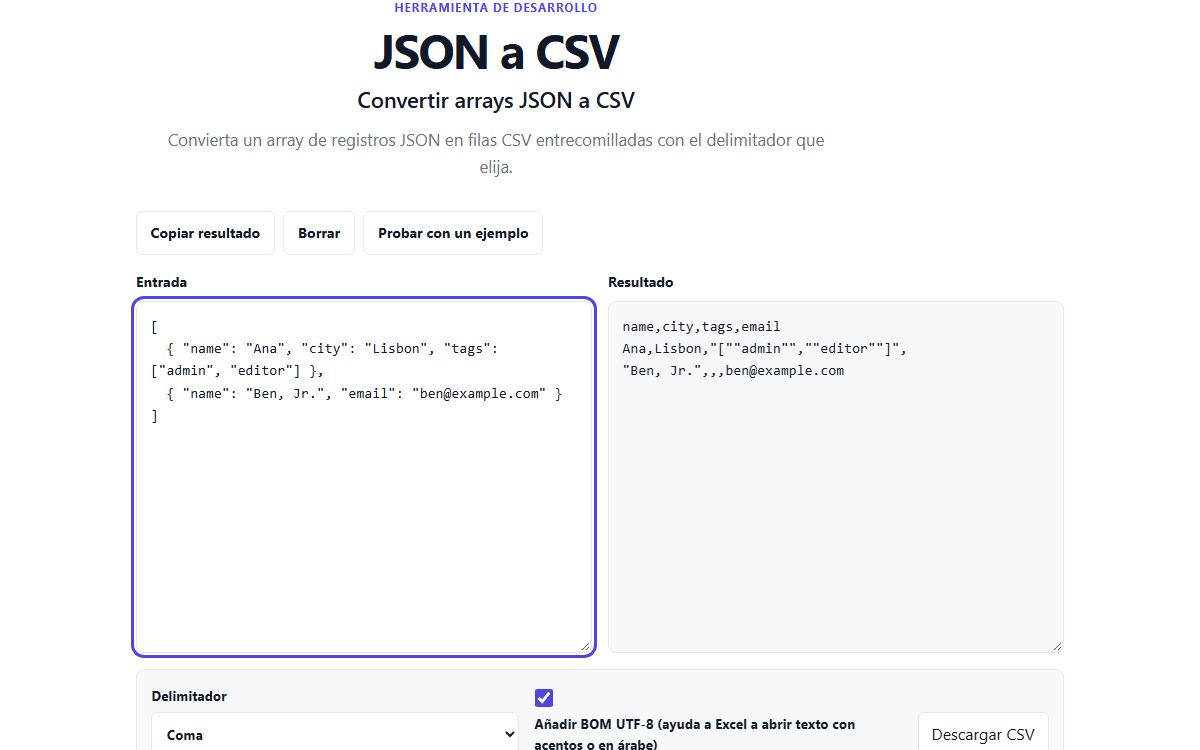
Cómo hacerlo con JSON a CSV
- Abra JSON a CSV y pegue un array JSON de objetos.
- Elija el separador: coma para la mayoría de programas, punto y coma para Excel en muchos países europeos, o tabulación.
- Deje activado «Añadir BOM UTF-8» si va a abrir el archivo en Excel.
- Revise el CSV que aparece y seleccione Descargar CSV, o cópielo.
Ejemplo
Dos registros de clientes, donde el segundo tiene un correo que el primero no tiene y un nombre con una coma:
[
  { "name": "Ana", "city": "Lisbon", "tags": ["admin", "editor"] },
  { "name": "Ben, Jr.", "email": "ben@example.com" }
]
El resultado
Cada clave de cualquier registro se convierte en una columna, en el orden en que aparece por primera vez, así que email va al final. Los valores que faltan quedan vacíos. «Ben, Jr.» va entre comillas porque contiene el separador, y la lista tags se escribe en una sola celda como texto JSON, con sus comillas duplicadas como exige el CSV.
name,city,tags,email
Ana,Lisbon,"[""admin"",""editor""]",
"Ben, Jr.",,,ben@example.com
Datos anidados y Excel
Los objetos y listas anidados no se reparten en columnas adicionales; cada uno queda en una sola celda como texto JSON. Si los necesita en columnas separadas, aplane antes el JSON para que cada valor tenga su propia clave.
Excel usa el BOM para reconocer correctamente los acentos y el árabe. Si Excel pone cada fila en una sola columna, su región espera punto y coma: elija Punto y coma y descargue de nuevo.
Problemas habituales
- Dice que el JSON debe ser un array de objetos.
- Ponga un objeto suelto entre corchetes, o use la lista que hay dentro de su JSON, por ejemplo el valor de una clave «results», en lugar de la respuesta completa.
- El JSON no es válido.
- Corríjalo antes con el Formateador y validador JSON, que muestra la línea con el error.
- Los acentos se ven mal en Excel.
- Deje activado «Añadir BOM UTF-8» antes de descargar.
Herramientas para esta tarea
- DesarrolloConvertir
JSON a CSV
Convierta arrays de registros JSON en filas CSV delimitadas.
- DesarrolloFormatear
Formateador y validador JSON
Valide la sintaxis JSON y dé formato a datos válidos con una sangría legible.
- DesarrolloConvertir
CSV a JSON
Analice filas CSV, incluidas las entrecomilladas, y conviértalas en registros JSON.
- DesarrolloConvertir
YAML a JSON
Analice un documento YAML y convierta sus valores en JSON con formato, en local.