
Schritt-für-Schritt-Anleitung
JSON in CSV umwandeln
Aktualisiert am 9. Oktober 2026
Um JSON in CSV umzuwandeln, muss das JSON ein Array von Objekten sein: Jedes Objekt wird zu einer Zeile und jeder Schlüssel zu einer Spalte. Fügen Sie es in JSON zu CSV von FileICU ein, wählen Sie Komma, Semikolon oder Tabulator und laden Sie eine CSV herunter, die sich in Excel, Google Sheets oder jeder Tabellenkalkulation öffnet.
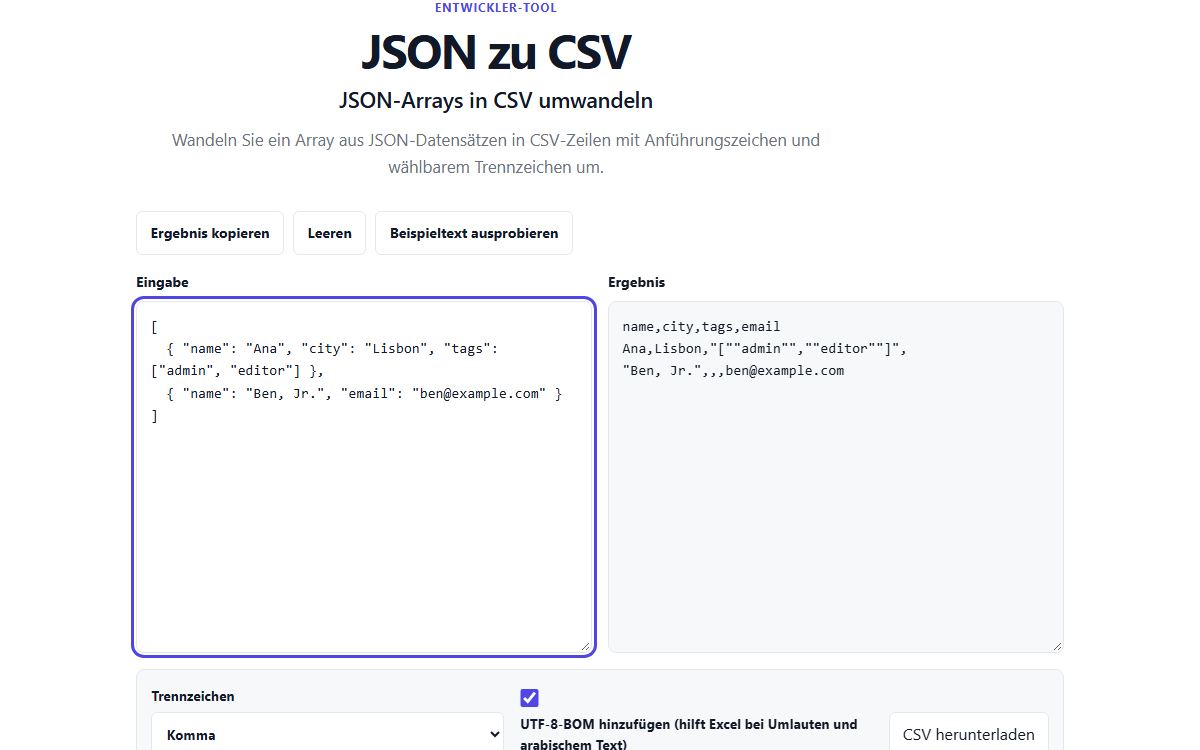
So geht es mit JSON zu CSV
- Öffnen Sie JSON zu CSV und fügen Sie ein JSON-Array von Objekten ein.
- Wählen Sie das Trennzeichen: Komma für die meisten Programme, Semikolon für Excel in Deutschland und vielen anderen europäischen Ländern, oder Tabulator.
- Lassen Sie „UTF-8-BOM hinzufügen“ aktiviert, wenn Sie die Datei in Excel öffnen.
- Prüfen Sie die angezeigte CSV und wählen Sie dann CSV herunterladen oder kopieren Sie sie.
Beispiel
Zwei Kundendatensätze, bei denen der zweite eine E-Mail-Adresse hat, die dem ersten fehlt, und einen Namen mit Komma:
[
  { "name": "Ana", "city": "Lisbon", "tags": ["admin", "editor"] },
  { "name": "Ben, Jr.", "email": "ben@example.com" }
]
Das Ergebnis
Jeder Schlüssel aus irgendeinem Datensatz wird zu einer Spalte, in der Reihenfolge seines ersten Auftretens, deshalb steht email am Ende. Fehlende Werte bleiben leer. „Ben, Jr.“ steht in Anführungszeichen, weil es das Trennzeichen enthält, und die Liste tags steht als JSON-Text in einer einzigen Zelle, mit verdoppelten Anführungszeichen, wie es CSV verlangt.
name,city,tags,email
Ana,Lisbon,"[""admin"",""editor""]",
"Ben, Jr.",,,ben@example.com
Verschachtelte Daten und Excel
Verschachtelte Objekte und Listen werden nicht auf zusätzliche Spalten verteilt, sondern bleiben als JSON-Text in einer Zelle. Brauchen Sie sie als eigene Spalten, flachen Sie das JSON vorher ab, sodass jeder Wert einen eigenen Schlüssel hat.
Excel erkennt Umlaute und arabischen Text anhand des BOM richtig. Setzt Excel jede Zeile in eine einzige Spalte, erwartet Ihre Region Semikolons: Wählen Sie Semikolon und laden Sie erneut herunter.
Häufige Probleme
- Es heißt, das JSON müsse ein Array von Objekten sein.
- Setzen Sie ein einzelnes Objekt in eckige Klammern oder nutzen Sie die Liste in Ihrem JSON, zum Beispiel den Wert eines Schlüssels „results“, statt der ganzen Antwort.
- Das JSON ist ungültig.
- Korrigieren Sie es zuerst mit JSON formatieren und prüfen, das die fehlerhafte Zeile anzeigt.
- Umlaute sehen in Excel falsch aus.
- Lassen Sie „UTF-8-BOM hinzufügen“ vor dem Herunterladen aktiviert.
Tools für diese Aufgabe
- EntwicklerUmwandeln
JSON zu CSV
Arrays aus JSON-Datensätzen in CSV-Zeilen mit Trennzeichen umwandeln.
- EntwicklerFormatieren
JSON formatieren und prüfen
JSON-Syntax prüfen und gültige Daten mit lesbarer Einrückung formatieren.
- EntwicklerUmwandeln
CSV zu JSON
CSV-Zeilen mit Anführungszeichen einlesen und in JSON-Datensätze umwandeln.
- EntwicklerUmwandeln
YAML zu JSON
Ein YAML-Dokument einlesen und seine Werte lokal in formatiertes JSON umwandeln.