
Guide pas à pas
Comment convertir du JSON en CSV
Mis à jour le 4 novembre 2026
Pour convertir du JSON en CSV, le JSON doit être un tableau d'objets : chaque objet devient une ligne et chaque clé une colonne. Collez-le dans JSON en CSV de FileICU, choisissez virgule, point-virgule ou tabulation, et téléchargez un CSV qui s'ouvre dans Excel, Google Sheets ou tout tableur.
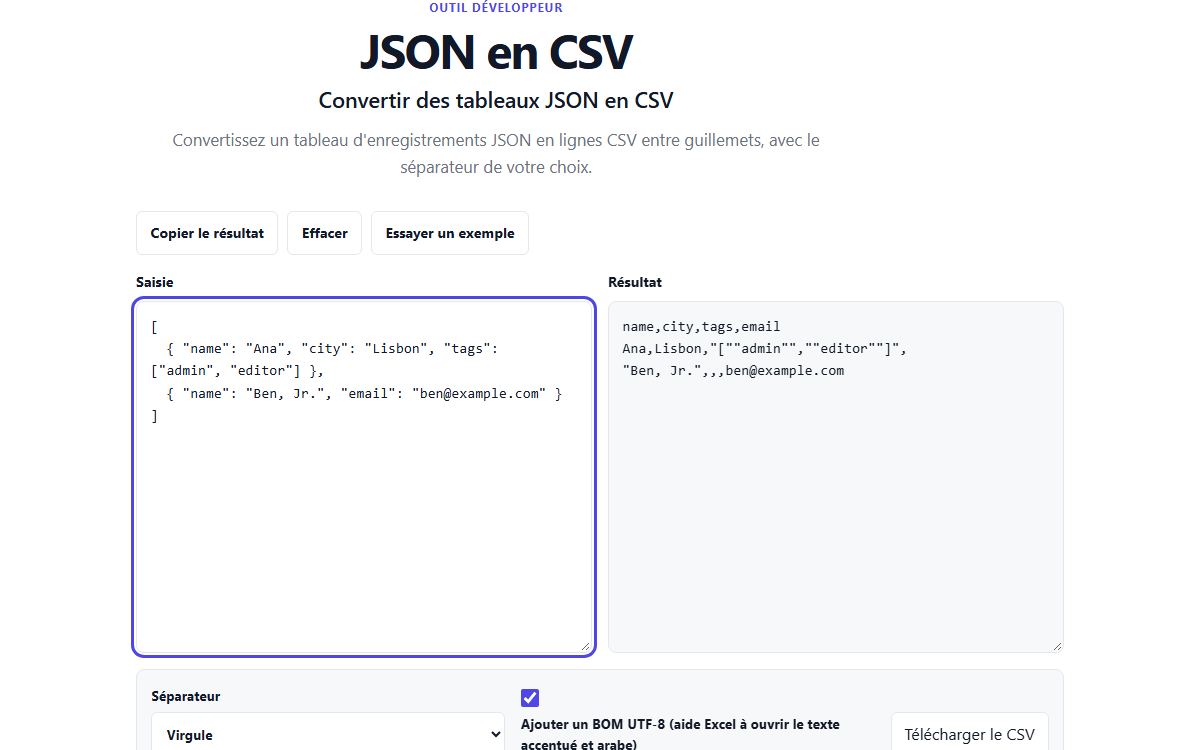
Comment faire avec JSON en CSV
- Ouvrez JSON en CSV et collez un tableau JSON d'objets.
- Choisissez le séparateur : virgule pour la plupart des logiciels, point-virgule pour Excel dans de nombreux pays européens, ou tabulation.
- Laissez « Ajouter un BOM UTF-8 » activé si vous ouvrirez le fichier dans Excel.
- Vérifiez le CSV qui s'affiche, puis sélectionnez Télécharger le CSV, ou copiez-le.
Exemple
Deux fiches clients, dont la seconde a un e-mail que la première n'a pas et un nom contenant une virgule :
[
  { "name": "Ana", "city": "Lisbon", "tags": ["admin", "editor"] },
  { "name": "Ben, Jr.", "email": "ben@example.com" }
]
Le résultat
Chaque clé présente dans une fiche devient une colonne, dans l'ordre de sa première apparition : email arrive donc en dernier. Les valeurs manquantes restent vides. « Ben, Jr. » est entouré de guillemets car il contient le séparateur, et la liste tags est écrite dans une seule cellule sous forme de texte JSON, avec ses guillemets doublés comme l'exige le CSV.
name,city,tags,email
Ana,Lisbon,"[""admin"",""editor""]",
"Ben, Jr.",,,ben@example.com
Données imbriquées et Excel
Les objets et listes imbriqués ne sont pas répartis en colonnes supplémentaires : chacun reste dans une seule cellule en texte JSON. S'il vous faut des colonnes séparées, aplatissez d'abord le JSON pour que chaque valeur ait sa propre clé.
Excel utilise le BOM pour reconnaître correctement les accents et l'arabe. Si Excel met chaque ligne dans une seule colonne, votre région attend des points-virgules : choisissez Point-virgule et téléchargez de nouveau.
Problèmes courants
- Il est indiqué que le JSON doit être un tableau d'objets.
- Entourez un objet unique de crochets, ou utilisez la liste contenue dans votre JSON, par exemple la valeur d'une clé « results », plutôt que la réponse entière.
- Le JSON n'est pas valide.
- Corrigez-le d'abord avec le Formateur et validateur JSON, qui montre la ligne fautive.
- Les accents s'affichent mal dans Excel.
- Laissez « Ajouter un BOM UTF-8 » activé avant de télécharger.
Outils pour cette tâche
- DéveloppeurConvertir
JSON en CSV
Convertissez des tableaux d'enregistrements JSON en lignes CSV délimitées.
- DéveloppeurMettre en forme
Formateur et validateur JSON
Vérifiez la syntaxe JSON et formatez des données valides avec une indentation lisible.
- DéveloppeurConvertir
CSV en JSON
Analysez des lignes CSV, y compris entre guillemets, et convertissez-les en enregistrements JSON.
- DéveloppeurConvertir
YAML en JSON
Analysez un document YAML et convertissez ses valeurs en JSON formaté, en local.